
Choisir le traitement et la destination d’un formulaire
Le formulaire présente des champs au visiteur. Sa destination indique ce que Communik fait des réponses. Choisissez d’abord votre objectif : conserver une demande dans une collection CMS, recevoir une demande de contact avec une notification par courriel, ou inscrire une adresse à une liste Brevo.
1. Choisir le traitement disponible
Lecture impossible. Réessayez avec les commandes vidéo.
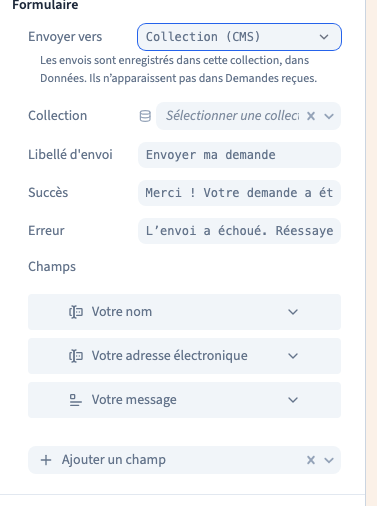
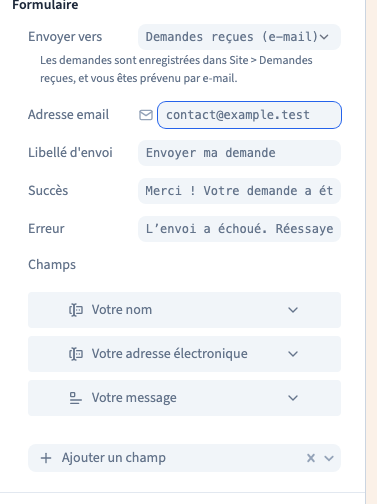
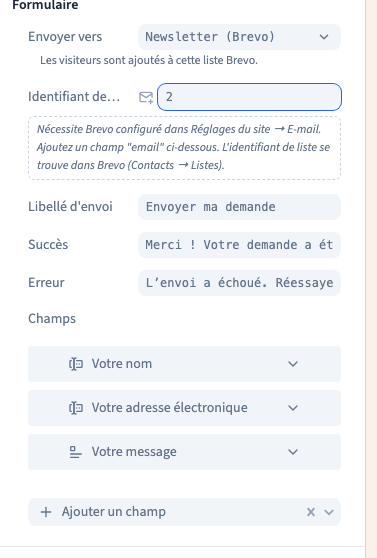
Sélectionnez le formulaire dans Design, puis ouvrez ses réglages Formulaire. Dans Envoyer vers, choisissez Collection (CMS) pour enregistrer les réponses dans une collection, Demandes reçues (e-mail) pour conserver un message dans Site > Demandes reçues et prévenir une adresse destinataire, ou Newsletter (Brevo) pour alimenter une liste d’inscription. Pour la destination e-mail, renseignez une adresse valide dans Adresse e-mail.
La ligne sous le choix rappelle où retrouver les réponses. Ces trois choix correspondent à des destinations différentes. Une intégration avancée ne doit pas être confondue avec une commande présente dans cette interface.
2. Préparer la collection de réception
Pour Collection (CMS), créez d’abord une collection dans Données avec des champs adaptés : texte pour le nom et l’adresse, texte sur plusieurs lignes pour le message. Revenez au formulaire et choisissez cette collection dans Collection.
Dans les réglages de chaque champ du formulaire, vérifiez son association au champ de la collection. Le libellé visible peut être « Votre message » alors que le nom enregistré est « message ». Testez la correspondance plutôt que de vous fier uniquement au libellé.
La collection Alma est dédiée à la démonstration. Évitez d’utiliser une collection de contenu public pour des coordonnées privées.
Vous pouvez aussi recevoir une notification par courriel lorsqu’une réponse est enregistrée dans la collection. Renseignez l’adresse destinataire dans le réglage de notification du formulaire. L’enregistrement et la notification restent deux résultats distincts : contrôlez la nouvelle ligne, puis l’arrivée du courriel.
3. Comprendre la confirmation
Lecture impossible. Réessayez avec les commandes vidéo.
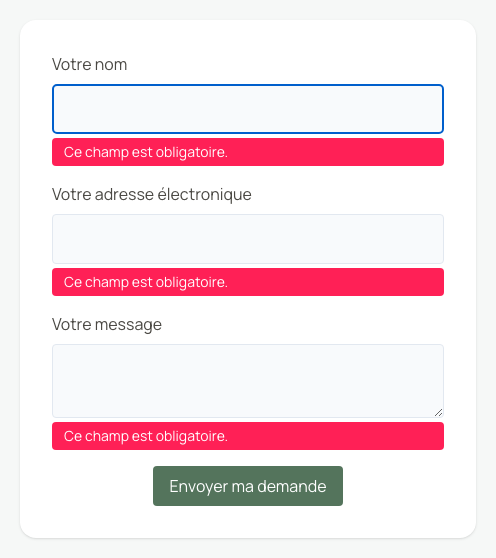
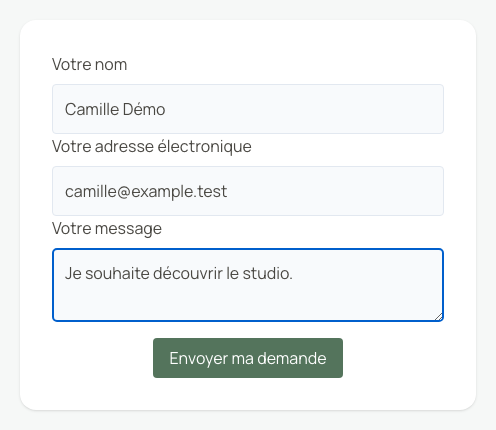
Après la saisie, Communik contrôle le formulaire puis exécute son traitement. Pour le traitement Collection (CMS), retrouvez la réponse dans la collection choisie dans Données. Le test montre une ligne créée ; ce traitement ne crée actuellement pas de carte dans Site > Demandes reçues. Cet écran sert aux formulaires de contact configurés avec la remise par courriel.
Un message de succès à l’écran ne remplace pas ce contrôle. Si le traitement échoue, vérifiez si la demande a déjà été conservée avant de refaire un envoi : vous éviterez les doublons.
4. Distinguer un test privé d’un courriel
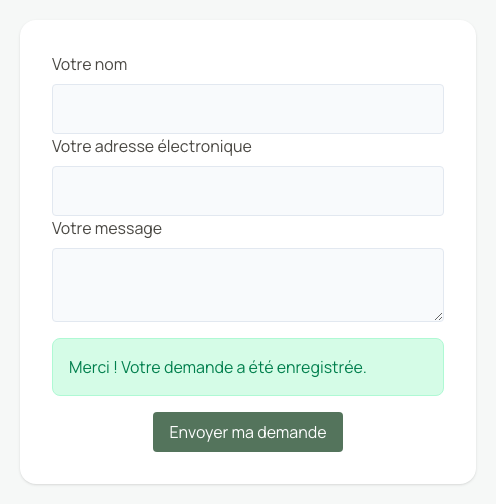
L’aperçu privé permet de tester le formulaire et son enregistrement dans le CMS. Pour un formulaire de contact déjà configuré avec une notification par courriel, le message est conservé dans Demandes reçues, sans notification électronique externe depuis cet aperçu.
Choisir une collection CMS n’est pas un réglage d’adresse destinataire. Pour annoncer qu’un courriel arrive, vérifiez la configuration de notification et un véritable test de réception sur le site concerné. Communik peut assurer lui-même les notifications : un compte Brevo n’est pas nécessaire pour un simple formulaire de contact. Les destinataires doivent être autorisés par la configuration du site ; après l’ajout ou la vérification d’une adresse, republiez avant de tester le site public. Une inscription à une liste Brevo nécessite, elle, la connexion Brevo.
5. Préparer une inscription Brevo
Pour une newsletter, configurez d’abord Brevo dans les réglages de courriel du site. Dans Envoyer vers, sélectionnez Newsletter (Brevo) et renseignez l’identifiant de la liste. Le formulaire doit fournir une adresse électronique utilisable.
Cette destination sert à une inscription. Ne l’utilisez pas comme substitut à une demande de contact nécessitant un suivi personnel. La vidéo montre comment choisir cette destination et renseigner une liste. Elle ne montre pas une inscription réellement reçue dans un compte Brevo.
6. Vérifier après une modification
Si vous changez de destination, contrôlez de nouveau la collection ou la liste sélectionnée, les correspondances des champs et les messages. Enregistrez puis republiez le site avant de refaire le test visiteur. Rechargez la page de test. Vérifiez la confirmation puis la collection de réception ou les demandes reçues, sans multiplier les envois identiques. Pour les formulaires de contact avec notification, consultez Demandes reçues.
Contrôler chaque destination avant d’ouvrir le formulaire
| Destination | Vérification à faire | Où regarder |
|---|---|---|
| Collection (CMS) | Envoyer une demande reconnaissable et retrouver une seule nouvelle ligne | La collection choisie dans Données |
| Demandes reçues (e-mail) | Retrouver la demande conservée, puis vérifier la notification | Site > Demandes reçues et boîte destinataire |
| Newsletter (Brevo) | Retrouver l’adresse dans la liste choisie | Contacts > Listes dans Brevo |
Pour le courriel, vérifiez le service d’envoi et l’autorisation de l’adresse destinataire dans les réglages du site. Un test privé peut conserver une demande sans envoyer de notification externe. Faites le test de réception sur un environnement autorisé à envoyer.
Pour Brevo, utilisez une liste de démonstration et votre propre adresse de test. Vérifiez que l’identifiant de liste correspond bien à cette liste et que le formulaire possède un champ nommé email. Une confirmation dans le formulaire ne suffit pas à prouver l’inscription : relisez la liste dans Brevo.
Si une notification n’arrive pas, retrouvez d’abord la demande ou la ligne CMS déjà enregistrée. Contrôlez l’état de livraison et la configuration du courriel avant de renvoyer le formulaire. Vous éviterez de créer plusieurs copies d’une même demande.