
Retrouver et traiter les demandes reçues
Les demandes reçues regroupent les messages des formulaires de contact configurés avec une remise par courriel. Un formulaire dirigé vers Collection (CMS) conserve actuellement ses réponses dans cette collection, sans les afficher ici. Vous pouvez lire les réponses, retrouver les coordonnées fournies et supprimer une demande devenue inutile.
1. Ouvrir les demandes du site
Lecture impossible. Réessayez avec les commandes vidéo.
La démonstration utilise un formulaire de contact avec sa destination de courriel déjà configurée. Elle montre la consultation des demandes ; elle ne montre pas le réglage de cette destination dans le panneau Formulaire, où Envoyer vers > Demandes reçues (e-mail) permet de choisir cette destination et son adresse.
Dans le builder, ouvrez Site, puis Demandes reçues. Cliquez sur Actualiser après votre envoi de test. Chaque demande affiche son formulaire, sa date et les réponses. Les libellés du formulaire permettent de reconnaître chaque réponse : Votre nom, Votre adresse électronique et Votre message dans la démonstration.
Si aucune demande n’apparaît, vérifiez que vous consultez le bon projet et que le formulaire testé appartient bien à sa version publiée. Un simple clic sur le bouton d’envoi ne prouve pas que la demande a été reçue.
2. Lire le résultat de la notification
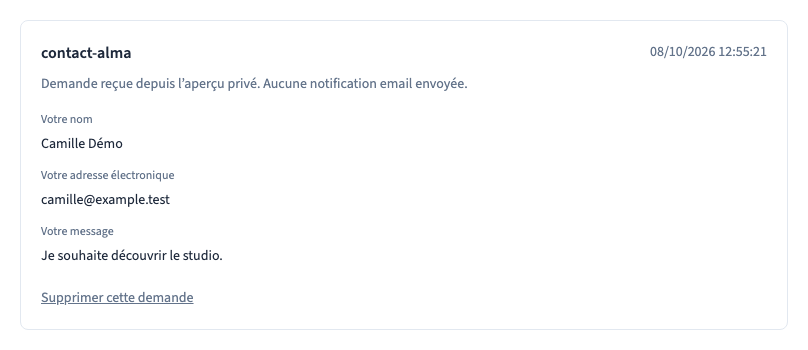
La mention sous le titre indique le résultat de la notification. Une demande peut être enregistrée alors que la notification est en attente ou a échoué. Vous pouvez donc retrouver les coordonnées d’une demande conservée ici même si aucun courriel n’est arrivé.
Une demande provenant de l’aperçu privé est indiquée comme telle : aucune notification électronique n’a été envoyée depuis cet aperçu. Ne confondez pas cette mention avec un échec d’enregistrement.
3. Répondre à la personne
Lisez le message et utilisez les coordonnées qu’elle a fournies pour lui répondre. Cet écran permet de consulter les demandes ; il ne constitue pas à lui seul une messagerie avec conversation et suivi de réponse.
Si le formulaire alimente aussi une collection CMS, vérifiez sa copie dans Données. La demande reçue et la ligne CMS sont deux enregistrements distincts.
4. Supprimer une demande
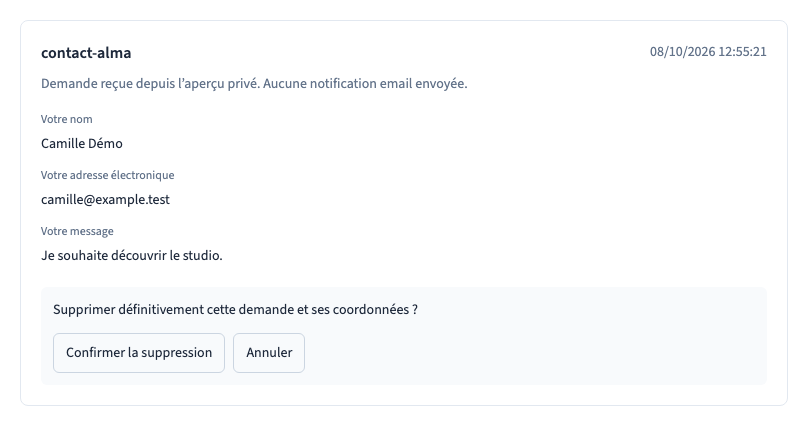
Cliquez sur Supprimer cette demande. Lisez la confirmation, puis confirmez la suppression définitive, ou annulez pour conserver la demande. En cas d’échec, la demande reste enregistrée et l’interface signale que la suppression a échoué.
Les demandes sont conservées jusqu’à leur suppression ou celle du projet. Retirez les coordonnées dont vous n’avez plus besoin. Si une copie existe dans une collection CMS, gérez aussi cette copie : ne supposez pas que la suppression de la demande efface tous les autres enregistrements.
5. Contrôler votre parcours de contact
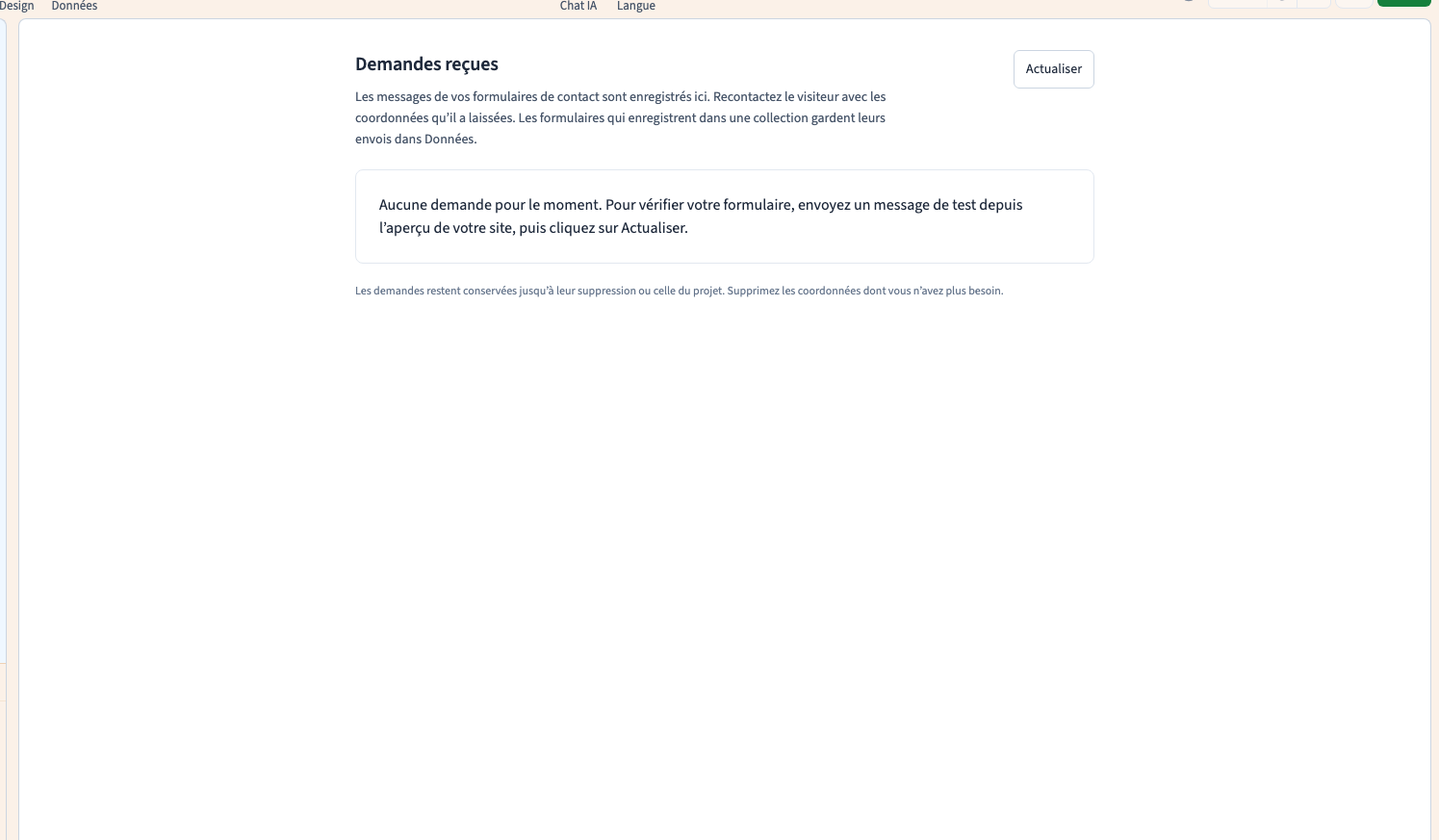
Faites un test avec des données fictives : remplissez le formulaire publié, attendez son résultat, actualisez les demandes puis comparez chaque réponse. Vérifiez également la destination CMS si elle est configurée. Supprimez ensuite vos données de test dans les deux endroits.