
Créer son premier projet
Votre premier objectif est d’obtenir un site que vous pouvez modifier. Vous choisirez ensuite les textes, les images et les réglages qui correspondent à votre activité. La création du projet ne met pas votre site en ligne.
1. Choisir votre point de départ
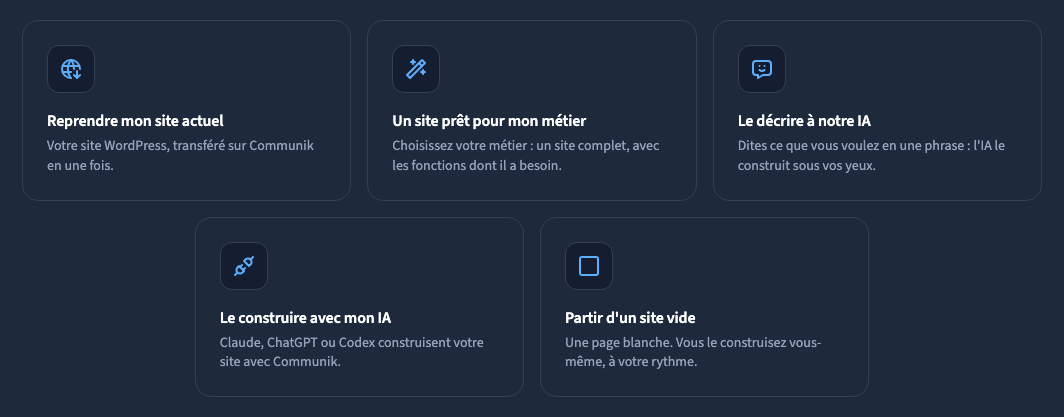
Dans Vos projets, cliquez sur Créer un nouveau projet. Choisissez la méthode qui correspond à ce que vous avez déjà.
| Vous avez… | Méthode à choisir |
|---|---|
| Une activité et besoin d’une base prête à modifier | Un site prêt pour mon métier |
| Une idée précise à décrire | Le décrire à notre IA |
| Un site WordPress à transférer | Reprendre mon site actuel |
| Un assistant IA déjà connecté à Communik | Le construire avec mon IA |
| Envie de construire vous-même chaque page | Partir d’un site vide |
Pour débuter, le modèle métier permet de voir rapidement un site avec des pages et des fonctions adaptées. Vous pourrez tout modifier après la création.
La vidéo suit cette méthode jusqu’au site ouvert dans le builder. Elle utilise une nouvelle démo locale Alma ; la rédaction IA n’est pas lancée sans informations sur l’activité.
2. Choisir le métier et l’apparence
Lecture impossible. Réessayez avec les commandes vidéo.
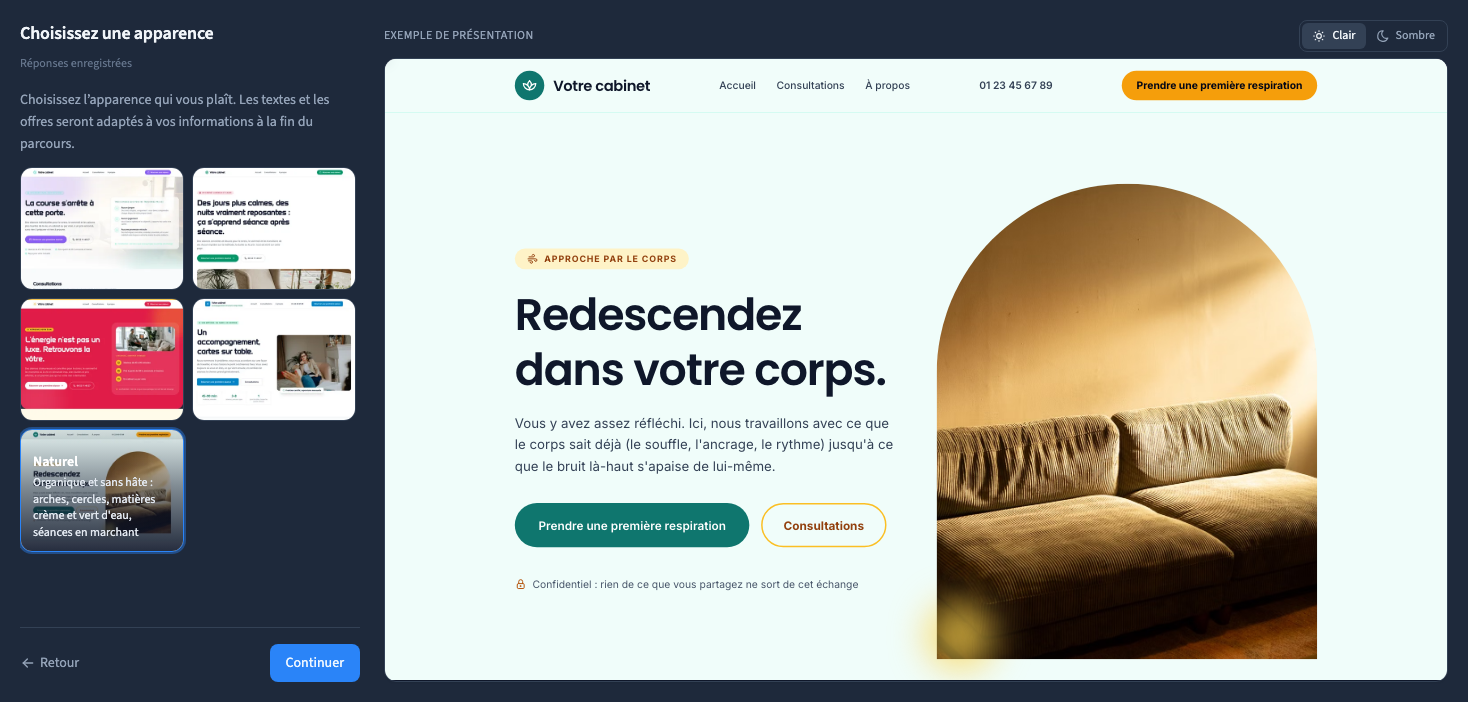
Sélectionnez votre activité, puis la langue de votre site. Cette langue concerne les contenus du nouveau site. La langue des boutons du builder se règle séparément.
Cliquez sur Continuer. Choisissez une apparence et regardez l’aperçu à côté. Comparez la disposition, les espaces et la place donnée aux images. L’apparence est un point de départ : vous pourrez ensuite changer les couleurs, les polices et les contenus.
Si l’aperçu est en cours de préparation, attendez sa fin avant de juger le résultat. Le site montré doit correspondre au choix sélectionné.
3. Régler le style et les options
À l’étape Style, choisissez vos couleurs, vos polices et le mode clair ou sombre proposé. Vérifiez le résultat dans l’aperçu, puis continuez.
À l’étape Options, ajoutez seulement les fonctions dont vous avez besoin maintenant. Certaines options installent des pages ou une application. Lisez leur description avant de les choisir ; vous pourrez compléter votre site plus tard.
Vous n’avez pas besoin de connaître le CSS ou de préparer tous les réglages avancés pour créer le projet.
4. Nommer et créer le projet
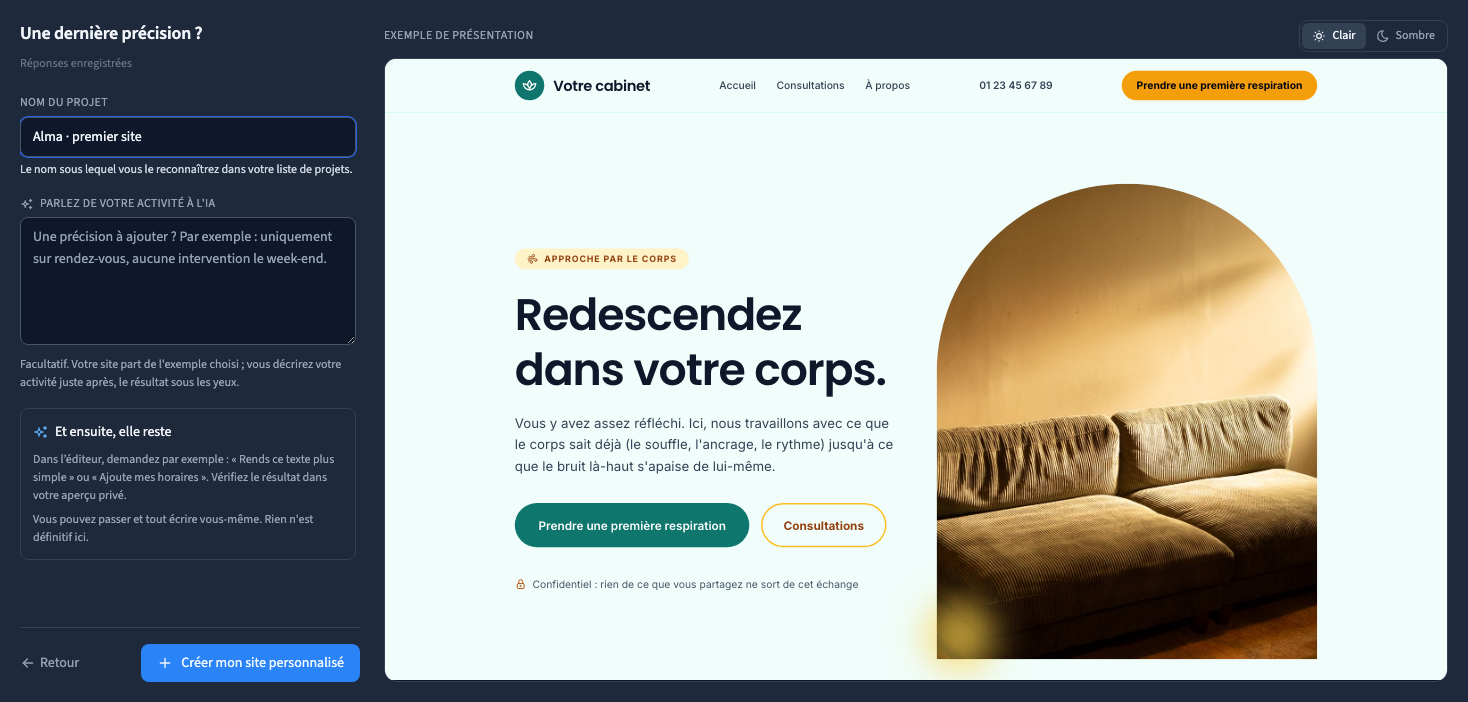
Dans le Récapitulatif, donnez un nom reconnaissable au projet. Si vous ajoutez une description de votre demande, restez concret : activité, public, localisation et action attendue du visiteur.
Exemple : « Studio de Pilates à Bordeaux. Petits groupes et cours individuels. Le visiteur doit pouvoir demander une séance découverte. » Évitez les chiffres, garanties et prestations qui ne correspondent pas à votre activité.
Validez la création. Le site s’ouvre dans le builder. Un site issu d’un modèle contient encore des exemples : voir des pages ne signifie pas que leurs textes sont déjà les vôtres.
5. Compléter les informations et relire
Le parcours Mettre en ligne vous aide à compléter vos informations, écrire vos pages, relire le site, choisir une adresse et publier. Commencez par vos informations d’entreprise et vos coordonnées.
La rédaction IA est une étape distincte. Elle utilise les informations que vous fournissez et peut prendre du temps. Suivez son état dans le panneau ; si elle échoue, lisez le message et reprenez depuis les informations conservées. Relisez toujours les textes produits. Vous pouvez aussi modifier vous-même les contenus d’exemple.
Avant de partager le site, contrôlez au minimum : le nom, les coordonnées, les prestations, les boutons, les images et le rendu mobile. Rechargez le projet pour vérifier que vous retrouvez votre travail.
Continuer
Personnaliser les informations et les contenus
Reprendre des informations depuis un site existant
Suivre le parcours complet du premier site