
Préparer une demande au chat IA
Le chat IA peut agir sur votre site. Une demande précise l’aide à changer le bon élément et vous permet de contrôler le résultat.
Ouvrir le chat du site
Ouvrez votre projet dans le builder, puis cliquez sur Chat IA. Attendez que l’indication Connexion… disparaisse. Vérifiez le site et la page affichés avant d’envoyer une demande. Vous pouvez commencer depuis l’accueil du chat ou reprendre une conversation récente.
Décrire une seule opération
Indiquez la page, l’élément, le résultat attendu et ce qui doit rester inchangé. Par exemple : « Sur l’accueil Alma, remplace uniquement le titre “Un moment pour retrouver votre équilibre.” par “Un moment pour prendre soin de vous.” Conserve les autres textes et la mise en page. »
Si vous préparez encore votre idée, demandez d’abord une proposition : « Avant toute modification, propose trois titres pour l’accueil. N’applique rien. » Une demande de conseil et une demande de modification n’ont pas le même effet.
Lecture impossible. Réessayez avec les commandes vidéo.
Préciser la publication
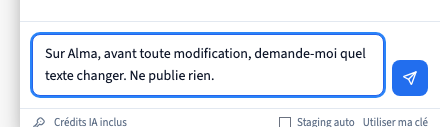
Dans le bas du chat, Staging auto peut republier l’aperçu privé après une écriture de l’IA. Décochez-le si vous souhaitez vérifier avant cette publication. Une phrase comme « ne publie rien » ne remplace pas la vérification de ce réglage. La publication publique reste une décision distincte.
Envoyer et continuer
Cliquez sur Envoyer ou utilisez Entrée. Maj + Entrée permet de garder un saut de ligne. Attendez la réponse avant de préciser la suite. Ne collez pas de mot de passe ni de clé API dans une demande : le bouton Utiliser ma clé ouvre le réglage prévu à cet effet.