
Personnaliser une instance de composant
Deux cartes peuvent partager le même design et afficher des contenus différents. Les propriétés permettent de personnaliser une seule utilisation du composant, sans changer le modèle commun.
Le modèle prépare les champs disponibles et leurs valeurs par défaut. Une instance est une utilisation de ce modèle dans votre page. La démonstration montre deux cartes Alma issues du même modèle.
1. Sélectionner la bonne carte
Dans Design, sélectionnez la carte à modifier. Son panneau affiche le nom du Composant et ses Propriétés. Restez dans ce panneau pour changer cette carte.
Modifier le composant ouvre le modèle commun. Utilisez cette commande quand vous souhaitez modifier le design ou préparer les champs pour toutes ses utilisations.
Si aucun champ n’est configurable, demandez à l’auteur du modèle de préparer ses propriétés. Créer un composant ne transforme pas automatiquement chaque texte de la page en champ modifiable.
2. Modifier ses contenus et ses réglages
Lecture impossible. Réessayez avec les commandes vidéo.
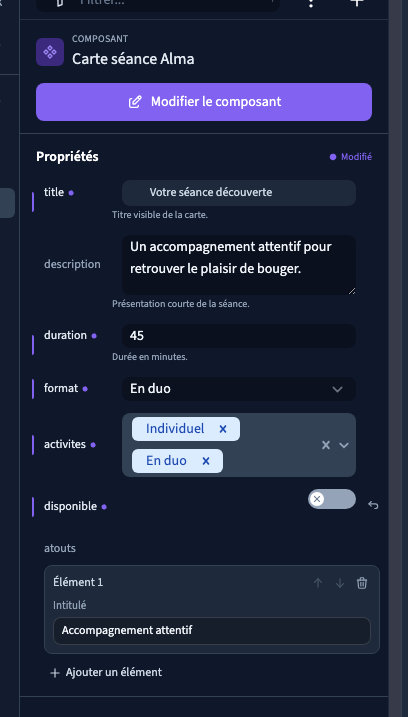
Cliquez dans une propriété et saisissez sa valeur. Dans la vidéo, le titre devient Votre séance découverte et la durée passe de 60 à 45 minutes. La première carte change ; la seconde garde les valeurs du modèle.
| Champ proposé | Geste |
|---|---|
| Texte | Saisissez le contenu dans le champ |
| Texte sur plusieurs lignes | Écrivez dans la zone de texte |
| Nombre | Saisissez le nombre attendu |
| Interrupteur | Activez ou désactivez l’option |
| Choix | Sélectionnez une option disponible |
| Liste | Ajoutez et modifiez ses éléments |
Les noms des propriétés sont choisis par l’auteur du composant. Ici, title correspond au titre et duration à la durée. Un champ ne change la page que si le modèle utilise sa valeur : un nouveau champ sans liaison peut être enregistré sans produire d’effet visible.
Le panneau signale les valeurs personnalisées avec l’état Modifié. Le design commun reste lié au modèle, même quand le contenu d’une carte est personnalisé.
3. Modifier une liste
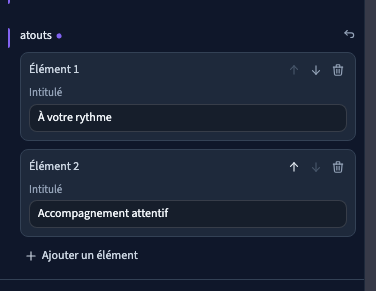
Sous la propriété de liste, utilisez Ajouter un élément. Remplissez les champs de cet élément, puis utilisez les flèches pour changer sa position. La corbeille retire uniquement cet élément de la liste de cette instance.
La vidéo ajoute À votre rythme, le place en premier, puis le retire. Le modèle et les autres cartes gardent leur liste d’origine.
Ajouter un élément dans cette interface le rend disponible au composant. Pour le voir dans la page, le modèle doit avoir été préparé pour afficher cette liste. Si rien ne change, demandez à son auteur de vérifier la boucle et la liaison des champs.
4. Retrouver la valeur par défaut
Survolez le champ et utilisez sa commande de réinitialisation. Elle retire la personnalisation de cette propriété, sans effacer les autres réglages de la carte. Pour une liste, elle retrouve toute la liste par défaut.
La valeur retrouvée dépend de la variante sélectionnée. Si la variante définit ce champ, elle fournit le défaut. Sinon, c’est la valeur du modèle qui est utilisée.
| Priorité | Valeur utilisée |
|---|---|
| Première | Personnalisation de cette instance |
| Ensuite | Valeur de sa variante, si elle existe pour ce champ |
| Sinon | Valeur par défaut du modèle |
Effacer le texte ne remplace pas cette commande. Une valeur vide peut être une personnalisation volontaire. Utilisez Réinitialiser pour revenir à la valeur commune.
5. Enregistrer et contrôler
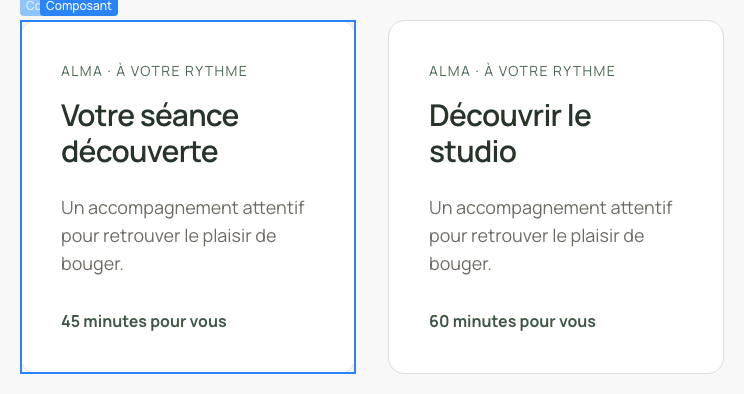
Enregistrez puis rechargez. Vérifiez votre carte, une seconde instance et, si nécessaire, une autre page qui utilise le modèle. La recette vérifie le titre, la durée et le choix après rechargement ; les deux pages publiées sont contrôlées sur ordinateur et téléphone.
Contrôlez aussi les textes longs et les langues utilisées par votre site. Pour modifier une couleur, une condition ou une donnée liée au CMS, utilisez les propriétés effectivement préparées par l’auteur du modèle.