
Comparer les versions avant d’annuler un changement partagé
Une annulation ne doit pas effacer silencieusement le travail effectué ensuite par une autre personne ou un assistant. Si la même information a changé depuis votre modification, l’historique peut refuser l’annulation et vous montrer la différence.
Dans la démonstration, deux modifications réelles changent successivement le titre d’une page via un assistant connecté. L’annulation de la première rencontre donc la valeur écrite par la seconde.
1. Repérer le refus

Ouvrez Historique et retrouvez la modification concernée. Demandez son annulation. Si le même champ a été modifié depuis, un message indique qu’il a été modifié depuis par quelqu’un d’autre.
Ce refus protège la valeur actuelle. Il ne signifie pas que le projet est perdu ou que votre connexion est coupée. Ne multipliez pas les clics sur Annuler : commencez par comparer les versions.
Le bouton Annuler jusqu’ici suit votre pile de modifications. Pour une entrée qui n’appartient pas à cette pile, Annuler cible cette seule entrée. Relisez le libellé et l’aide du bouton avant de l’utiliser.
2. Comparer les trois valeurs
Lecture impossible. Réessayez avec les commandes vidéo.
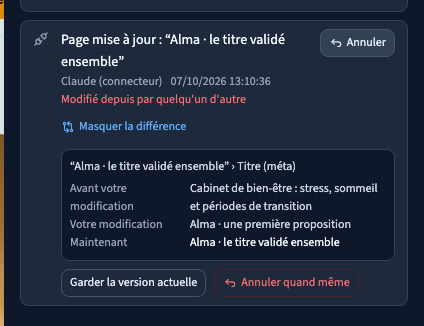
La différence s’ouvre sur les champs en conflit. Vous pouvez la replier avec Masquer la différence, puis la rouvrir avec Voir la différence.
| Valeur affichée | Ce qu’elle représente |
|---|---|
| Avant votre modification | La valeur qui existait avant l’entrée que vous voulez annuler |
| Votre modification | La valeur écrite par cette entrée |
| Maintenant | La valeur actuelle, après les changements suivants |
Exemple : le titre était « Alma ». Une première proposition l’a remplacé par « Alma · une première proposition ». Un changement suivant a écrit « Alma · le titre validé ensemble ». Annuler la première proposition sans comparaison risquerait de retirer le titre validé.
Comparez tous les champs affichés, pas seulement la première ligne. Demandez à votre équipe quelle version doit rester si vous n’avez pas assez de contexte.
3. Conserver la version actuelle
Choisissez Garder la version actuelle lorsque le résultat présent doit rester. Cela ferme le conflit sans appliquer l’annulation demandée. Votre contenu actuel reste enregistré.
C’est le bon choix si la dernière modification a été validée ou si vous souhaitez simplement reprendre l’édition à partir de son résultat.
4. Annuler quand même
Choisissez Annuler quand même seulement après avoir vérifié les valeurs. Cette action rétablit les valeurs d’avant la modification visée pour les champs concernés. Elle peut donc remplacer des valeurs écrites ensuite.
Ce bouton ne conserve pas automatiquement « la version que vous préférez ». Pour obtenir un nouveau résultat combinant plusieurs versions, gardez la valeur actuelle, puis modifiez le contenu vous-même avec les commandes du builder.
L’annulation est ajoutée à l’historique et peut elle-même être annulée. Le libellé Rétablir permet de retrouver la modification lorsque l’entrée proposée correspond à une annulation.
5. Vérifier le résultat

Après votre choix, relisez le champ concerné et contrôlez le rendu de la page. Si vous annulez un changement sur un titre destiné aux moteurs de recherche, vérifiez aussi les réglages de la page : le grand titre visible dans le site peut être un autre texte.
Rechargez pour vérifier la valeur enregistrée. Contrôlez les autres éléments qui auraient été touchés et prévenez votre équipe si vous avez remplacé une modification partagée. Une annulation dans le builder ne republie pas automatiquement la version publique du site.
Continuer
Retrouver une modification dans l’historique
Enregistrer, annuler et refaire