
Ajouter et régler une carte
Une carte aide le visiteur à trouver un lieu. Donnez aussi son adresse en texte : le visiteur peut ainsi la lire et la copier même si le service de carte ne charge pas.
1. Ajouter et sélectionner la carte
Dans Design, ajoutez l’élément Google Map depuis les éléments disponibles, ou sélectionnez une carte déjà présente dans votre page. Passez en Expert pour retrouver ses réglages visuels dans le panneau. Si le clic sélectionne un élément voisin, utilisez Calques pour choisir la carte entière.
La démonstration utilise des lieux publics ; le studio Alma est fictif. Aucun compte Google ni clé API n’est utilisé dans cette configuration d’intégration.
2. Indiquer un lieu
Lecture impossible. Réessayez avec les commandes vidéo.
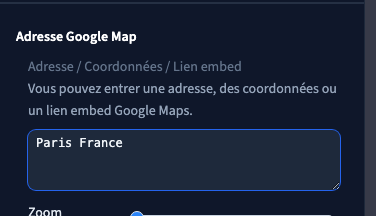
Dans Adresse, saisissez une adresse complète ou un lieu identifiable, avec sa ville et son pays. Attendez l’actualisation de la carte. La vidéo remplace Bordeaux France par Paris France.
Le champ transmet votre texte au service de carte ; il ne garantit pas que le premier résultat est le bon. Contrôlez le repère et les environs. Pour une adresse professionnelle, ajoutez les précisions utiles au visiteur : bâtiment, entrée, étage ou accès.
Des coordonnées peuvent être utilisées comme recherche, mais vérifiez le lieu réel. Ne collez pas au hasard une page de partage ou un morceau de code dans ce champ. Pour un service tiers qui fournit une véritable adresse d’intégration, utilisez l’élément iframe prévu pour l’intégration externe.
3. Régler le zoom et la présentation
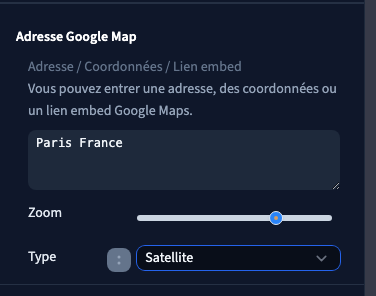
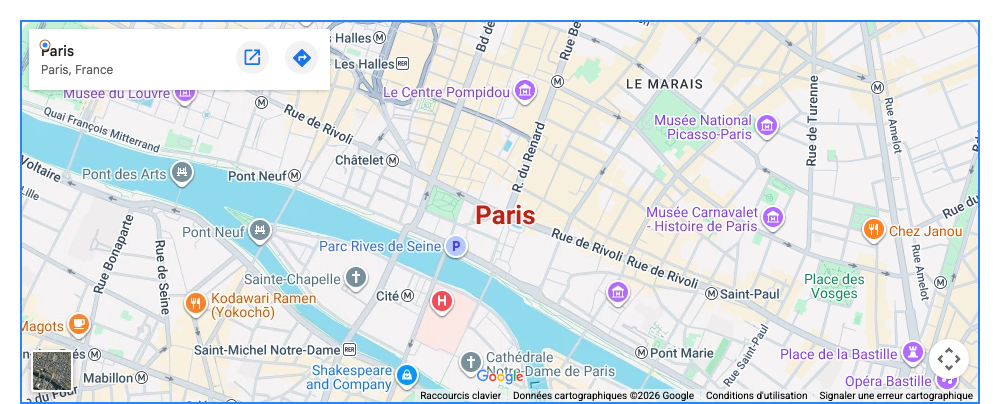
Déplacez le curseur Zoom pour rapprocher ou éloigner la vue. Il s’agit d’un niveau de zoom de 0 à 21, pas d’un pourcentage de taille de la carte. Dans la démonstration, nous choisissons le niveau 15.
Le choix de présentation propose Roadmap (plan), Satellite, Hybrid (vue hybride) et Terrain. La vidéo compare le plan et le satellite. Un zoom très rapproché peut aider à reconnaître l’entrée ; un zoom plus large aide à comprendre le quartier.
4. Prévoir la place dans la page
La carte doit rester lisible sur téléphone et ordinateur. Gardez de l’espace autour de son adresse et de ses informations d’accès.
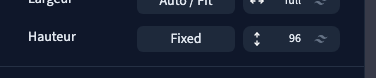
Dans Taille, ouvrez le réglage Hauteur et choisissez une valeur adaptée au contenu. Dans la liste de cette démonstration, choisissez le préréglage 96 : il produit une hauteur de 384 pixels, contre 320 auparavant. Le nombre affiché est celui du préréglage, pas une mesure directement en pixels. Le résultat change directement dans le canvas ; le réglage est ensuite enregistré et vérifié dans la prévisualisation publiée, sur ordinateur et téléphone.
La Largeur se règle séparément. Une carte qui remplit son conteneur suit la place disponible dans la page. Ne lui donnez pas une largeur fixe plus grande que la colonne mobile. Pour utiliser une hauteur différente selon l’écran, ajoutez une règle d’écran au réglage de hauteur, comme pour les autres éléments de la page.
5. Enregistrer et contrôler la prévisualisation
Enregistrez, rechargez la page et vérifiez que l’adresse est conservée. Ouvrez ensuite la prévisualisation publiée : contrôlez le lieu, le zoom, la présentation et l’espace disponible sur téléphone.
La carte dépend d’un service externe et de la connexion du visiteur. Si un réglage de consentement empêche son chargement, gardez l’adresse textuelle visible. Ce champ de carte ne configure pas à lui seul votre politique de consentement.