
Régler le style des contenus riches
Un contenu riche contient plusieurs types de texte : titres, paragraphes, liens, listes ou citations. Le thème permet de leur donner une présentation commune, sans reprendre chaque texte séparément.
Ces réglages concernent les contenus qui utilisent le style de contenu riche choisi. Un titre ordinaire de votre page peut avoir ses propres réglages : il ne change pas forcément avec cet éditeur.
1. Ouvrir l’aperçu
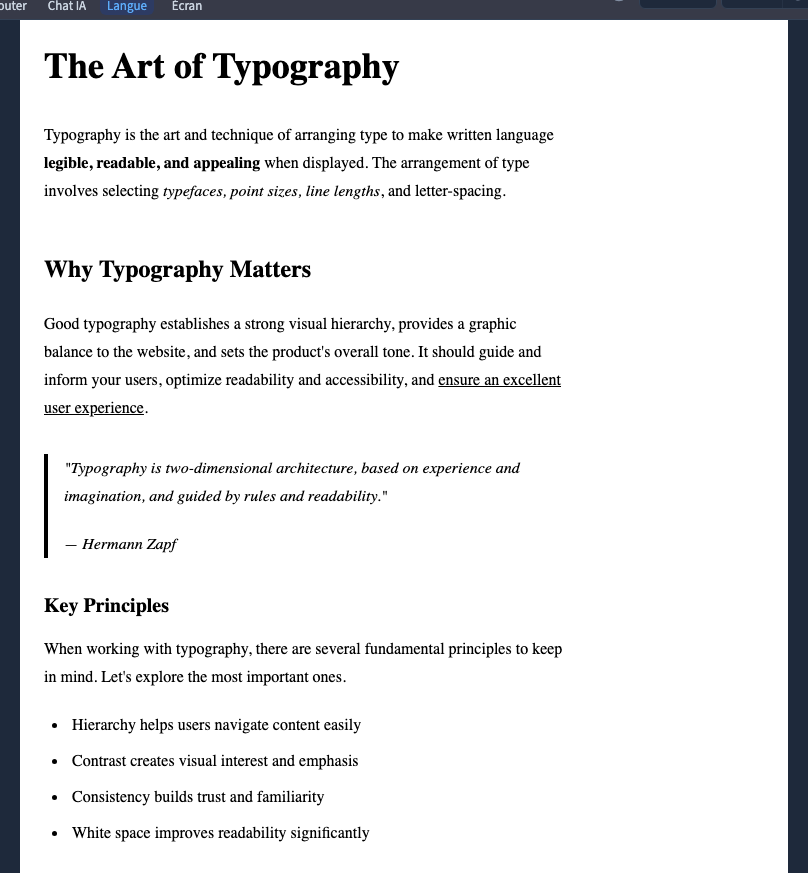
Dans Design, ouvrez Thème, puis Prose / Typographie. Cliquez sur Afficher l’aperçu pour voir un exemple de contenu pendant vos réglages.
L’exemple présente des titres, paragraphes, liens et listes. Il sert à comparer les styles ; ce n’est pas le contenu réel de votre page. Cliquez sur Masquer l’aperçu pour retrouver votre page.
2. Régler les titres et le texte courant


Le groupe Global règle la présentation de base : largeur maximale, taille, interligne, couleur et police.
Dans Titres, Tous les titres donne les réglages communs. H1, H2, H3 et H4 permettent d’ajuster séparément les différents niveaux. H1 est le titre principal ; H2 organise les grandes parties, puis H3 et H4 les sous-parties.
Cliquez sur la valeur à modifier et utilisez le sélecteur ou le champ proposé. La démonstration change la taille de H1 et vérifie le résultat dans l’aperçu. La taille et le niveau du titre sont deux choses différentes : augmenter un H2 ne le transforme pas en H1.
Pour les paragraphes, ajustez d’abord le style Global. Le groupe Autres éléments contient aussi Paragraphe, notamment pour ses marges. Son bouton + permet d’ajouter d’autres réglages compatibles.
3. Personnaliser les liens et les listes
Lecture impossible. Réessayez avec les commandes vidéo.

Dépliez Liens pour choisir leur couleur, leur décoration et leur poids. Conservez un signe qui permet de reconnaître un lien, par exemple un soulignement : sa couleur seule peut être difficile à distinguer.
Les conditions disponibles permettent aussi de régler leur comportement au survol. Vérifiez l’état normal et l’état pendant l’interaction.
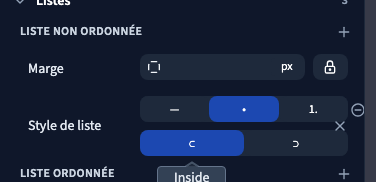
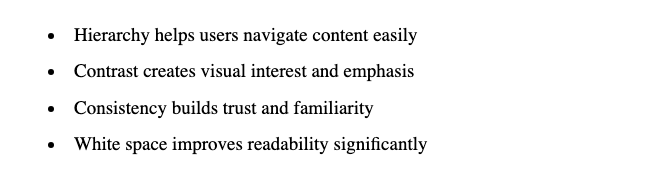
Dans Listes, distinguez Liste non ordonnée, Liste ordonnée et Élément de liste. Réglez le marqueur et sa position sur la liste ; les marges des éléments règlent l’espacement entre les entrées.
Une liste non ordonnée convient à un ensemble de points. Une liste ordonnée convient à des étapes dont l’ordre compte. Le style visuel ne remplace pas le choix de ce type dans votre contenu.
4. Créer une variante
Lecture impossible. Réessayez avec les commandes vidéo.
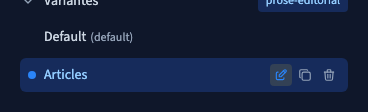
Une variante rassemble une autre présentation de contenu riche : par exemple vos articles éditoriaux et vos pages d’aide peuvent avoir des styles différents.
Cliquez sur Ajouter une variante, saisissez un nom puis validez. Sélectionnez la variante avant de modifier ses réglages. Changer la variante active de l’éditeur sert à choisir celle que vous réglez ; cela n’attribue pas automatiquement cette variante à tous les contenus du site.
Au survol d’une variante, utilisez Renommer pour changer son nom visible. Supprimer retire la variante : vérifiez les contenus qui l’utilisent avant de le faire. La variante par défaut ne propose pas cette commande.
5. Appliquer un préréglage à la variante
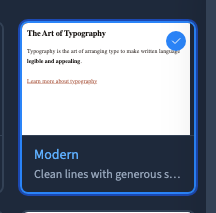
Avec la bonne variante sélectionnée, cliquez sur Préréglages, choisissez une proposition, puis cliquez sur Appliquer. Dans cette fenêtre, sélectionner une carte et appliquer sont deux étapes distinctes.
Le préréglage remplace les réglages typographiques concernés de la variante active. Il ne remplace pas la palette générale du thème ni le contenu de vos articles. La vidéo applique Modern à une variante Editorial, puis revient à Default pour vérifier que ses réglages restent indépendants.
Pour revenir sur un essai, utilisez Annuler. Contrôlez la variante active et son résultat avant de poursuivre.
Dupliquer une variante
Lecture impossible. Réessayez avec les commandes vidéo.
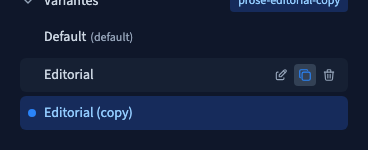

Survolez la variante source, puis cliquez sur Dupliquer. Une copie apparaît séparément dans la liste. Elle reprend les réglages de sa source ; son nom permet de reconnaître qu’il s’agit d’une copie.
Sélectionnez cette copie avant de la personnaliser. Dans la nouvelle démonstration, le titre de la source mesure 52 pixels. La copie reprend cette taille, puis passe à 56 pixels. Quand nous revenons à la source, son titre reste à 52 pixels : les deux variantes sont indépendantes.
Vous pouvez ensuite renommer la copie selon son usage. Enregistrez avant de l’attribuer à vos contenus.
6. Vérifier sur vos vrais contenus
L’aperçu comprend aussi des citations, tableaux, images et présentations de code. Leurs groupes permettent de cibler ces éléments lorsqu’ils existent dans vos contenus. Il n’est pas nécessaire de les utiliser pour créer un site sans code.
Contrôlez ensuite un vrai contenu qui utilise votre style : titre long, paragraphes, lien, liste et image. Vérifiez le format mobile et la lisibilité. Enregistrez et contrôlez le staging avant la publication.
Pour changer une sélection de mots, utilisez plutôt l’édition du texte. Pour les familles de tout le site, consultez les polices communes.