
Attribuer un carnet de séances et suivre son solde
Attribuez un carnet seulement après avoir vérifié le paiement avec votre moyen d’encaissement. Le pack représente votre offre ; le carnet représente les séances disponibles pour cette personne.
1. Préparer l’attribution
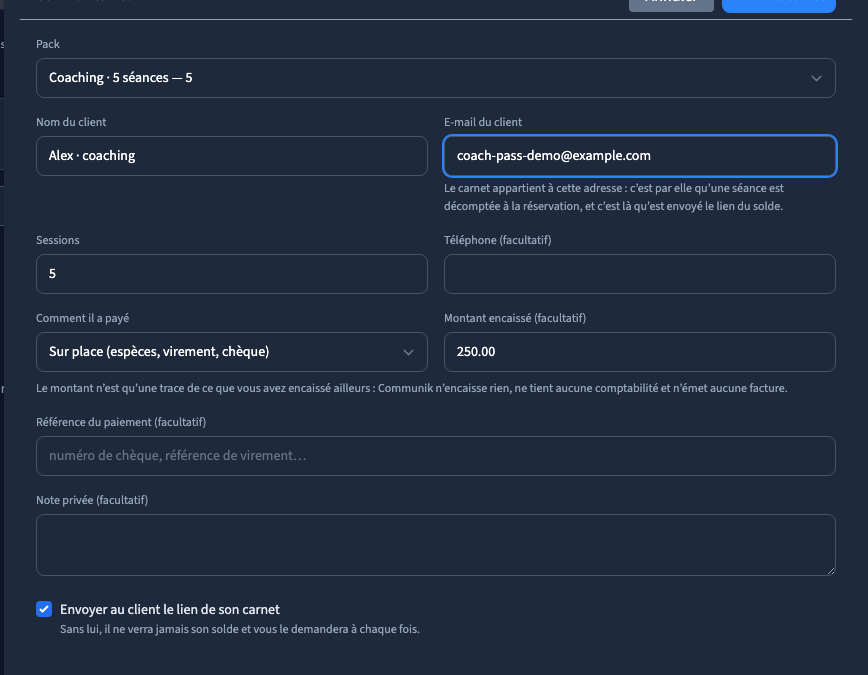
Ouvrez Réservations > Carnets vendus, puis Ouvrir un carnet. Choisissez le pack. Le nombre de séances et le montant peuvent être préremplis : vérifiez-les. Renseignez le nom et surtout l’e-mail du client ; cette adresse sert à reconnaître le carnet lors d’une réservation.
Précisez le moyen de paiement, le montant réellement encaissé et, si utile, une référence. Le montant est une note de ce qui a été reçu ailleurs ; le saisir n’effectue aucun débit et ne crée pas une facture comptable.
Vérifiez l’option qui envoie le lien au client puis cliquez sur Ouvrir le carnet. Le lien est personnel. Conservez-le comme une information confidentielle. La démonstration attribue réellement un carnet fictif de cinq séances et contrôle son solde. L’envoi d’e-mail y est désactivé ; aucun message n’est envoyé.
2. Contrôler le décompte

Lecture impossible. Réessayez avec les commandes vidéo.

Lecture impossible. Réessayez avec les commandes vidéo.
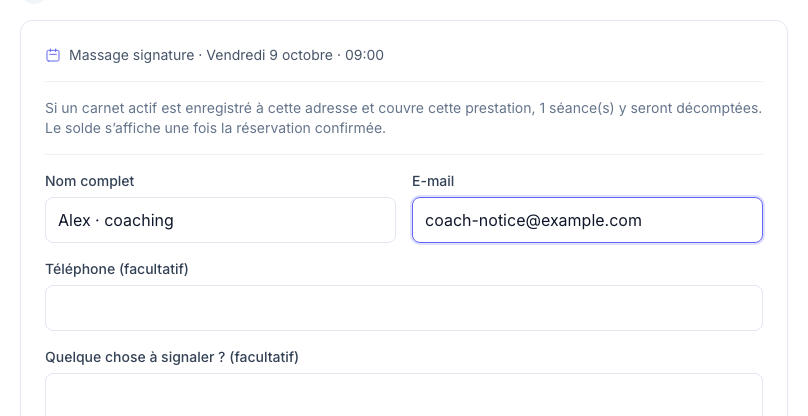
Sur votre site, testez une réservation avec l’adresse du bénéficiaire ou son lien, selon les règles des carnets. Vérifiez le solde avant et après. La prestation doit être admise par le pack et définir combien de séances elle utilise.
La démonstration utilise le lien personnel : cinq séances avant la réservation, quatre après, puis cinq après une annulation dans le délai. Un second contrôle confirme qu’une annulation tardive ne restitue pas la séance.
Avec l’e-mail seul, le formulaire annonce que les séances seront retirées si un carnet actif enregistré à cette adresse couvre la prestation. Il ne révèle pas le nom du carnet ni son solde avant confirmation, pour éviter de les exposer à une autre personne qui saisirait cette adresse. Avec son lien personnel, le client peut consulter son solde avant de réserver.
Si le solde ne baisse pas, vérifiez l’activation des carnets, l’adresse saisie, la validité et les prestations autorisées. Une séance consommée et un règlement en euros sont deux informations différentes.
3. Corriger une erreur et conserver sa trace
Lecture impossible. Réessayez avec les commandes vidéo.
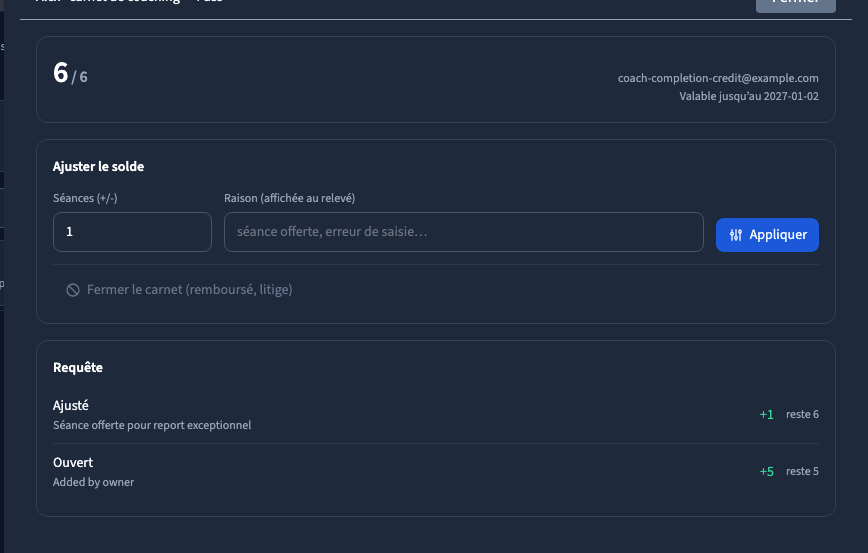


Ouvrez le carnet du client. Séances (+/-) permet de saisir un ajustement positif ou négatif ; renseignez une raison compréhensible, puis appliquez. Relisez le solde et le relevé. Un geste commercial et une correction de saisie méritent des raisons distinctes.
La fermeture d’un carnet rend ses séances restantes inutilisables et conserve l’historique. Si un remboursement en ligne est proposé, lisez sa portée : un paiement encaissé sur place ou chez un prestataire externe doit être remboursé par ce moyen. Ne fermez pas un carnet réel pour tester le bouton.
4. Valider avec un client fictif
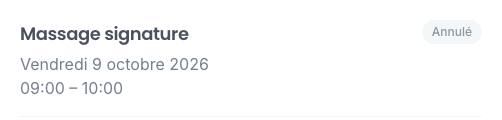
Avant de vendre votre offre, testez une attribution, une réservation, une annulation dans le délai, une annulation tardive et une expiration avec des données fictives. Vérifiez à chaque fois le relevé et le nombre de séances, puis le message reçu sur votre domaine publié.
Reconnaître une expiration
La date de fin figure dans le détail du carnet. Une validité de quatre-vingt-dix jours ne signifie pas quatre-vingt-dix séances. Le client peut encore voir l’historique d’un carnet expiré, mais il ne peut plus utiliser ses séances. Contrôlez la date, le statut et les prestations admises avant de conclure que le décompte fonctionne mal.
Pour corriger un solde, saisissez une quantité positive ou négative dans Séances (+/-) et une Raison qui apparaîtra dans le relevé. Relisez le nouveau solde. L’ajustement ne change pas automatiquement la date de validité. Si vous devez renouveler l’offre, ouvrez un nouveau carnet après avoir vérifié l’encaissement et les conditions convenues.
Le lien du carnet est personnel : il permet de lire ses informations et de réserver avec ses séances. Envoyez-le au bénéficiaire, jamais dans une page publique. Un carnet fermé conserve son historique ; il ne prélève ni ne rembourse automatiquement un paiement effectué hors du site.