
Adapter les notifications des modules
Une notification prévient une personne lorsqu’une action se produit : un rendez-vous est confirmé, une sélection de photos est terminée ou un achat est effectué. Commencez par distinguer les messages destinés à vos clients de ceux destinés à votre équipe.
Trouver le bon réglage
Les réglages de l’application choisissent quand prévenir et qui prévenir. Le panneau Site > Emails concerne la configuration d’envoi du site. Une adresse de notification n’est donc pas une adresse d’expéditeur.
Ouvrez l’application concernée, puis Réglages. Enregistrez les changements avant de quitter ce panneau. Le réglage d’une application ne modifie pas automatiquement celui d’une autre.
Préparer le rappel d’un rendez-vous
Dans les réglages de Réservation, ouvrez Messages et annulations. Le champ Rappel par e-mail indique combien d’heures avant le rendez-vous le client doit être prévenu. Pour un rappel la veille, indiquez 24. La valeur 0 désactive les rappels.
Lecture impossible. Réessayez avec les commandes vidéo.
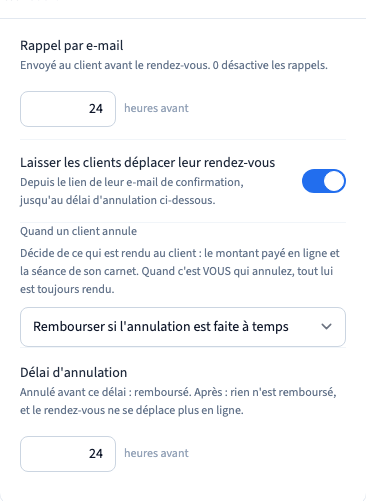
Cliquez sur Enregistrer les réglages. Le rappel s’adresse au client de la réservation. Il ne remplace pas la confirmation du rendez-vous et ne décide pas du délai d’annulation : ce dernier possède son propre réglage.
La confirmation donne également au client le lien de gestion de son rendez-vous. Vérifiez les règles de déplacement et d’annulation dans le parcours Réservation avant de présenter ce lien à vos clients.
Prévenir le coach ou le gestionnaire
Toujours dans les réglages de Réservation, ouvrez Établissement et agendas. Renseignez E-mail de notification avec l’adresse de la personne qui suit les réservations, puis enregistrez.
Lecture impossible. Réessayez avec les commandes vidéo.
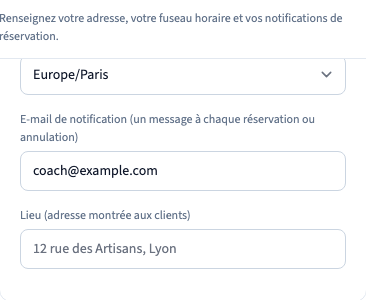
Ce destinataire est distinct du client. Une adresse vide désactive la notification du gestionnaire ; elle ne désactive pas à elle seule les messages destinés au client.
Utilisez une boîte réellement consultée par votre équipe. Pour une démonstration, employez une adresse de test que vous contrôlez et évitez de créer des rendez-vous au nom de vrais clients.
Prévenir la photographe
Dans Fichiers clients > Réglages, renseignez l’adresse du champ de notification du gestionnaire. Elle sert à recevoir les informations sur les sélections terminées, les achats et les dossiers qui ferment dans la semaine. Enregistrez ce réglage.
Lecture impossible. Réessayez avec les commandes vidéo.
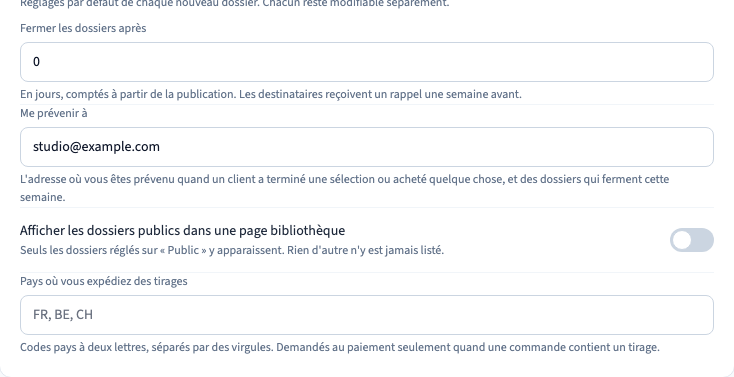
Les messages adressés aux clients utilisent les destinataires des dossiers. Modifier votre adresse de notification ne change pas les personnes autorisées à consulter une galerie.
Le réglage de fermeture des nouveaux dossiers est distinct : il détermine leur durée par défaut. Les destinataires sont prévenus avant leur expiration selon le fonctionnement du module. Relisez également la date du dossier que vous préparez.
Adapter les informations du message
Les notifications automatiques utilisent les informations de l’application : prestation, horaire, coordonnées ou dossier concerné. Vérifiez ces informations à leur source avant de tester un message.
Ces deux panneaux ne proposent pas un éditeur libre du texte de chaque email. Pour les messages personnalisés déclenchés par un formulaire ou une action, utilisez les réglages de cette action. Ne cherchez pas cet éditeur dans le champ d’adresse du gestionnaire.
Vérifier la réception réelle
Relisez d’abord les réglages enregistrés. Testez ensuite un événement avec une adresse que vous contrôlez, dans l’environnement où les notifications sont effectivement envoyées. L’aperçu de réservation en staging n’envoie pas les emails de rendez-vous.
Contrôlez la réception, le destinataire, la date, le contenu et les liens utiles, puis examinez les indésirables. Un enregistrement réussi dans le builder ne prouve pas une livraison dans la boîte mail.
Les vidéos de cette page vérifient la configuration et sa sauvegarde. Aucun message n’a été envoyé pendant leur enregistrement. La validation de l’envoi exige une configuration opérationnelle et l’accès à la boîte de test.