
Configurer les confirmations, rappels et calendriers
Les notifications vous préviennent d’une réservation ; les confirmations et rappels renseignent votre client. Configurer un délai ne prouve pas que le message a été reçu : faites le test sur votre domaine publié.
1. Préparer le rappel
Lecture impossible. Réessayez avec les commandes vidéo.
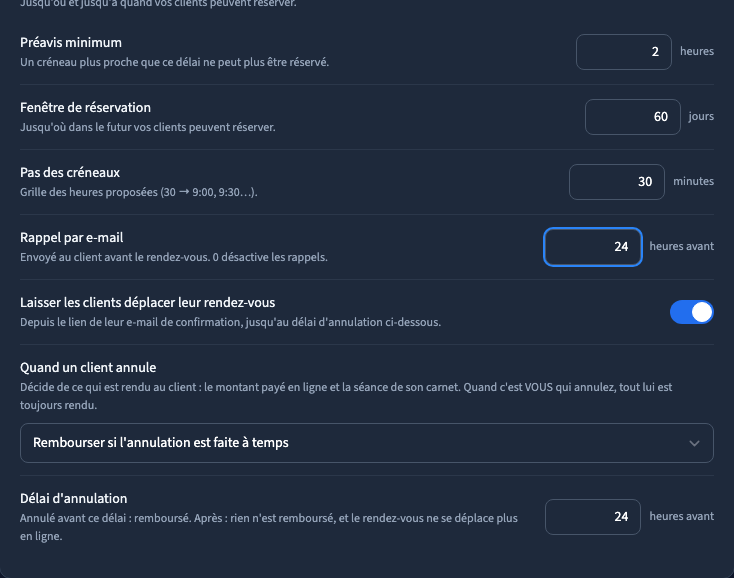
Dans Réservations > Règles et e-mails, renseignez Rappel par e-mail. Par exemple, 24 prépare un rappel vingt-quatre heures avant la séance. 0 désactive ce rappel. Cliquez sur Enregistrer les réglages.
2. Renseigner les coordonnées du coach
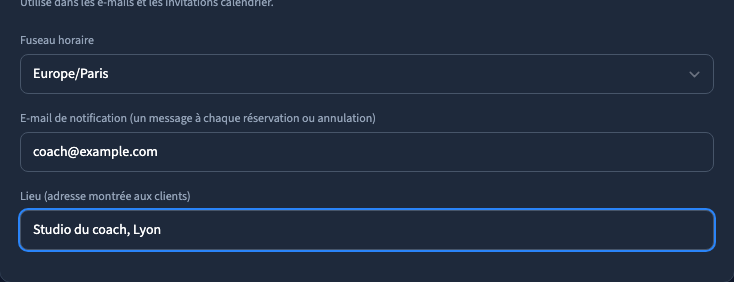
Dans Établissement, vérifiez le fuseau horaire, l’E-mail de notification et le Lieu. L’e-mail de notification reçoit les nouvelles réservations et annulations ; laissez-le vide pour ne pas recevoir ces notifications. Le lieu apparaît dans les informations envoyées au client et les invitations calendrier.
Enregistrez, rechargez le panneau et vérifiez vos valeurs. L’adresse de démonstration coach@example.com doit être remplacée par une adresse que vous contrôlez.
3. Vérifier l’envoi sur votre domaine
Le site d’aperçu n’envoie pas ces e-mails. Publiez le site sur son domaine, puis effectuez une réservation avec une adresse de test. Vérifiez la confirmation du client, la notification du coach, le lien de gestion et le calendrier joint. Déplacez puis annulez cette réservation et contrôlez les nouveaux messages.
Le panneau indique l’expéditeur utilisé. Les envois via l’adresse Communik partagée sont plafonnés. Ouvrir les réglages e-mail permet de configurer votre fournisseur et votre propre expéditeur. Vérifiez aussi les courriers indésirables ; une réservation enregistrée et un e-mail reçu sont deux contrôles distincts.
4. Ajouter un rappel SMS si proposé
La section SMS apparaît seulement lorsque ce service est disponible. Elle affiche un solde, l’achat de crédits, l’activation et un numéro pour l’essai. Les crédits sont payants ; un long message peut consommer deux crédits. Sans crédit, seul le rappel e-mail part. Un essai SMS réel doit utiliser un numéro autorisé et son envoi doit être vérifié avant d’activer le service pour les clients.
5. Lire les réservations dans votre agenda
Votre flux calendrier fournit un lien privé pour s’abonner depuis un agenda compatible. Copiez-le dans la commande d’abonnement de cet agenda. Gardez ce lien secret : il donne accès aux événements. Sa mise à jour dépend de la fréquence de consultation de l’application d’agenda.
Si le lien a été partagé par erreur, utilisez la commande de renouvellement puis confirmez. L’ancien abonnement doit être remplacé par le nouveau lien. Cette opération ne supprime pas les réservations.
Pour fermer les horaires occupés dans Google ou Outlook, utilisez plutôt la synchronisation des calendriers.
Renouveler votre lien calendrier
Lecture impossible. Réessayez avec les commandes vidéo.
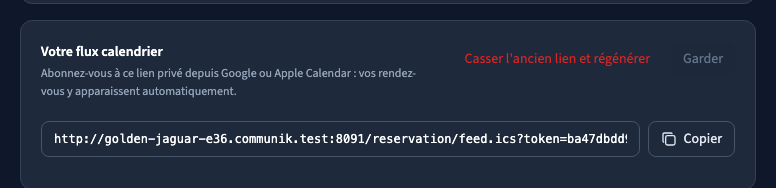
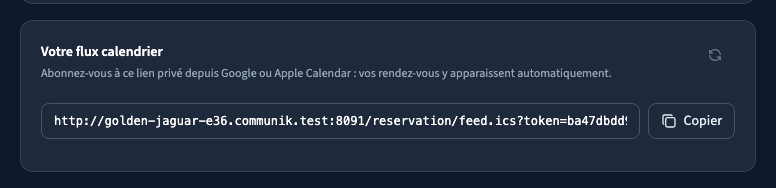
Dans Votre flux calendrier, utilisez le bouton de régénération si le lien a été divulgué. Lisez la confirmation, puis cliquez sur Casser l’ancien lien et régénérer. Remplacez l’adresse de l’abonnement dans votre application d’agenda : elle ne peut pas deviner la nouvelle adresse. Le test local a vérifié que le nouveau flux fonctionne et que l’ancien est refusé. Les réservations elles-mêmes ne sont pas supprimées.
Pour une synchronisation Google ou Outlook, ouvrez Équipe et salles, choisissez le calendrier concerné et utilisez Brancher Google ou Brancher Outlook, lorsque le fournisseur est disponible. Autorisez les accès demandés, puis vérifiez le retour dans Communik. Un événement occupé de votre agenda doit fermer le créneau et une réservation Communik doit apparaître dans cet agenda. Synchroniser maintenant relance la lecture ; Débrancher retire la connexion. Si l’accès est perdu, rebranchez le compte.
Un abonnement au flux montre les réservations ; il ne bloque pas à lui seul vos heures déjà occupées dans un autre agenda. Pour éviter un double rendez-vous, testez la synchronisation avec le compte réel du coach. Les prises de cette documentation ne demandent aucun accès à un compte Google, Outlook ou SMS personnel.
Invitations d’agenda et rendez-vous récurrents : ce qu’il faut vérifier
Les confirmations, déplacements et annulations peuvent joindre un fichier calendrier. Une pièce jointe et une invitation automatiquement mise à jour dans Google Calendar, Outlook ou Apple Calendar ne sont pas équivalentes : vérifiez la réception et la mise à jour dans les agendas utilisés par vos clients.
Pour une série de rendez-vous individuels créée par le coach, la confirmation liste les séances et le fichier calendrier contient un événement par séance. Chaque événement possède son identifiant : déplacer ou annuler une seule séance concerne cet événement ; annuler la série concerne les occurrences visées. Vérifiez ces opérations dans les agendas de vos clients avant de promettre leur mise à jour automatique. Les cours collectifs suivent leur propre planning de séances.
Les SMS disponibles ici concernent les rappels avant rendez-vous. Ils ne remplacent pas actuellement les e-mails de confirmation, de déplacement ou d’annulation. Leur activation demande un service disponible, un numéro utilisable et des crédits suffisants.