
Tester une réservation du point de vue du client
Faites une réservation de test avant de partager votre site. Vous vérifierez ainsi les informations de l’offre, les disponibilités et la confirmation dans le même ordre que votre client.
La démonstration suit Claire Martin, qui réserve un massage au Studio Épure. Le rendez-vous est réglé sur place : aucun paiement en ligne n’est demandé.
Avant le test
Préparez au moins une prestation, des horaires ouverts et des règles de réservation. Ouvrez le site comme un visiteur. Si l’aperçu est privé, utilisez le lien d’aperçu autorisé du site.
1. Choisir la prestation
Lecture impossible. Réessayez avec les commandes vidéo.
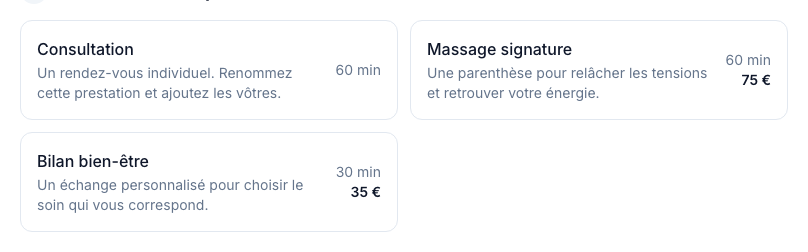
Lisez le nom, la description, la durée et le prix, puis cliquez sur la prestation. Après votre choix, l’étape se replie et rappelle ce que vous avez choisi. Changer permet de revenir dessus.
Si la prestation propose plusieurs durées ou agendas, vérifiez également ces choix. Les disponibilités dépendent de la sélection retenue.
2. Choisir la date et l’heure
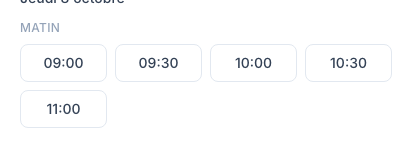
- Sélectionnez un jour disponible dans le calendrier.
- Consultez les heures proposées.
- Cliquez sur l’heure qui vous convient.
Le calendrier tient compte des horaires, des fermetures, de la durée, du battement et des réservations déjà présentes. Une heure absente peut donc être normale. Les règles de préavis et d’horizon peuvent aussi exclure une date.
Les commandes Mois précédent et Mois suivant permettent de consulter les autres dates. Après le choix de l’heure, un récapitulatif conserve la date et le créneau sélectionnés.
3. Renseigner les coordonnées
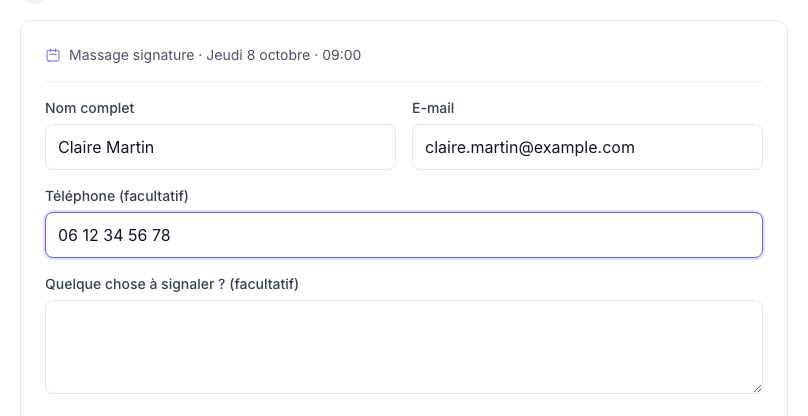
Saisissez le nom, l’adresse e-mail et les coordonnées demandées. Ajoutez une note si elle aide à préparer la séance. Répondez également aux questions du formulaire personnalisé, lorsqu’elles sont présentes.
Relisez l’e-mail : c’est notamment cette adresse qui permet de recevoir les informations de réservation. Pour un essai réel sur un site publié, utilisez une adresse dont vous pouvez consulter les messages.
4. Confirmer la réservation
Relisez le récapitulatif, puis validez avec le bouton du formulaire. Attendez la confirmation avant de quitter la page. Dans cette démonstration sans paiement en ligne, le rendez-vous est directement confirmé.
Si vous avez activé un paiement à la réservation, le parcours comprend une étape de paiement et ses conditions de maintien du créneau. Ce cas demande un test de paiement distinct.
5. Garder les informations du rendez-vous
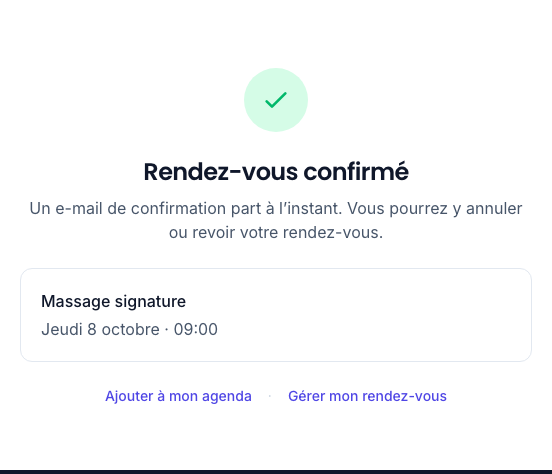
La confirmation rappelle le rendez-vous et propose les actions utiles, dont l’ajout au calendrier et le lien de gestion. Le fichier calendrier ajoute l’horaire de la séance ; il n’allonge pas l’événement avec votre temps de préparation interne.
Depuis son lien de gestion, le client peut consulter son rendez-vous et, si vos règles le permettent, le déplacer ou l’annuler. Retrouvez ce geste dans Gérer un rendez-vous.
6. Vérifier dans le builder
Ouvrez Réservations > Tous les rendez-vous. Le nom du client, la prestation, la date et l’heure doivent correspondre au test. Une nouvelle visite de la page de réservation ne doit plus proposer le créneau occupé.
À propos des e-mails : un aperçu de travail n’envoie pas les confirmations et rappels. Leur test se fait sur le site publié sur son propre domaine, avec les réglages d’envoi nécessaires. L’écran de confirmation et l’arrivée du rendez-vous dans le builder peuvent, eux, être vérifiés dans l’aperçu.