
Adapter une date, fermer et préparer ses vacances
Une semaine habituelle décrit votre organisation récurrente. Une date particulière permet une exception. Une fermeture rend une journée, une période ou une partie de journée indisponible sans effacer les rendez-vous déjà pris.
Modifier les horaires d’une date
Lecture impossible. Réessayez avec les commandes vidéo.
Ouvrez Configuration > Calendriers, choisissez le calendrier, puis Dates particulières. Sélectionnez la date. Ajoutez ou ajustez les horaires propres à ce jour. Pour supprimer l’exception, utilisez la commande de retour aux horaires habituels, ou aux horaires communs lorsque le calendrier en hérite.
Une exception remplace les horaires habituels de cette date dans le périmètre choisi. Vérifiez donc l’ensemble des plages de ce jour, et pas seulement celle ajoutée.
Fermer une journée
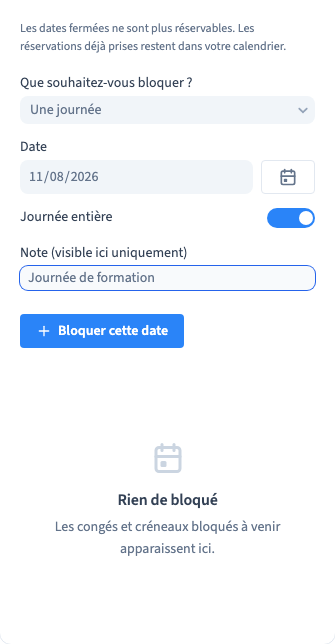
- Ouvrez Vacances et fermetures.
- Choisissez Une journée, puis la date.
- Gardez Journée entière pour une fermeture complète. Pour une absence courte, désactivez cette option et renseignez le début et la fin.
- Ajoutez une note interne si elle vous aide à reconnaître l’absence.
- Cliquez sur Bloquer cette date.
Si plusieurs calendriers sont proposés, relisez celui concerné. « Tous les calendriers » bloque une absence commune à l’établissement.
Préparer des vacances
Choisissez une période, puis le premier et le dernier jour. Le dernier jour est inclus. Relisez ces bornes avant Bloquer cette période : une réouverture le lundi demande généralement une fermeture qui se termine le dimanche.
Rouvrir et vérifier
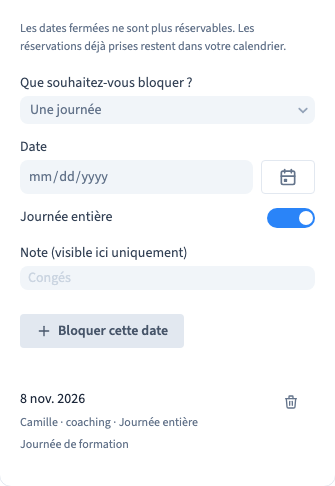
La liste des fermetures permet de retirer une entrée après confirmation. Contrôlez ensuite une date fermée et la première date de reprise dans l’aperçu visiteur. Consultez les réservations déjà présentes : les fermer à de nouvelles ventes ne les annule pas et ne prévient pas automatiquement tous les clients concernés.