
Consulter, déplacer et annuler un rendez-vous
Après la réservation, le client dispose d’un lien pour retrouver son rendez-vous. Ce lien évite de recommencer le formulaire pour changer une date.
La vidéo montre le déplacement puis l’annulation d’un rendez-vous sans paiement ni carnet. Il n’y a donc aucun remboursement dans cet exemple.
1. Ouvrir le rendez-vous

Utilisez le lien de gestion proposé à la confirmation ou dans l’e-mail reçu sur le site publié. La page rappelle la prestation, la date, l’heure et les informations du rendez-vous.
Ce lien est privé : transmettez-le uniquement à la personne concernée. Son caractère privé ne dépend pas de la possibilité de le trouver dans un moteur de recherche.
2. Déplacer le rendez-vous
Lecture impossible. Réessayez avec les commandes vidéo.
- Cliquez sur Déplacer mon rendez-vous.
- Choisissez une nouvelle date disponible.
- Choisissez une heure proposée.
- Confirmez avec Déplacer mon rendez-vous.
- Relisez les nouvelles informations.
Le déplacement change le rendez-vous existant et conserve son lien de gestion. L’ancien créneau est libéré et le nouveau devient occupé.
L’action dépend du réglage Laisser les clients déplacer leur rendez-vous et du délai configuré dans les règles de réservation. Si le délai est dépassé, la page explique pourquoi le déplacement n’est plus proposé. Le client doit alors vous contacter.
3. Annuler avec confirmation
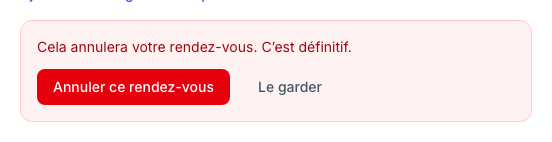
Cliquez sur Annuler ce rendez-vous. Lisez la demande de confirmation et, s’il y a un paiement, les informations sur sa restitution. Cliquez une seconde fois pour confirmer uniquement si vous voulez réellement annuler.
La page passe à l’état Annulé. Il ne suffit pas d’ouvrir la demande de confirmation pour annuler : le client peut encore revenir sur sa décision à cette étape.
Si des sommes ou séances de carnet sont concernées, leur restitution dépend de la politique affichée. Vérifiez ce cas séparément avant de proposer une offre payante.
4. Vérifier du côté de l’équipe
Dans Réservations > Tous les rendez-vous, vérifiez la nouvelle date après un déplacement. Après une annulation, retrouvez le rendez-vous dans la liste des annulations. Le créneau doit être disponible pour une autre réservation s’il reste ouvert selon vos horaires et règles.
Le professionnel dispose aussi de commandes dans sa liste pour ajouter, déplacer ou annuler un rendez-vous. La saisie au téléphone, les séries récurrentes et les opérations de remboursement demandent des vérifications complémentaires ; la vidéo de cette page concerne le parcours du client.
Ne pas confondre les liens
Le lien de gestion concerne un rendez-vous précis. L’ajout au calendrier produit un événement pour ce rendez-vous. Le flux calendrier privé de l’établissement sert, lui, à suivre plusieurs rendez-vous dans votre propre outil d’agenda. Gardez ce dernier pour l’équipe.
Réserver une série de séances pour un client
Lecture impossible. Réessayez avec les commandes vidéo.
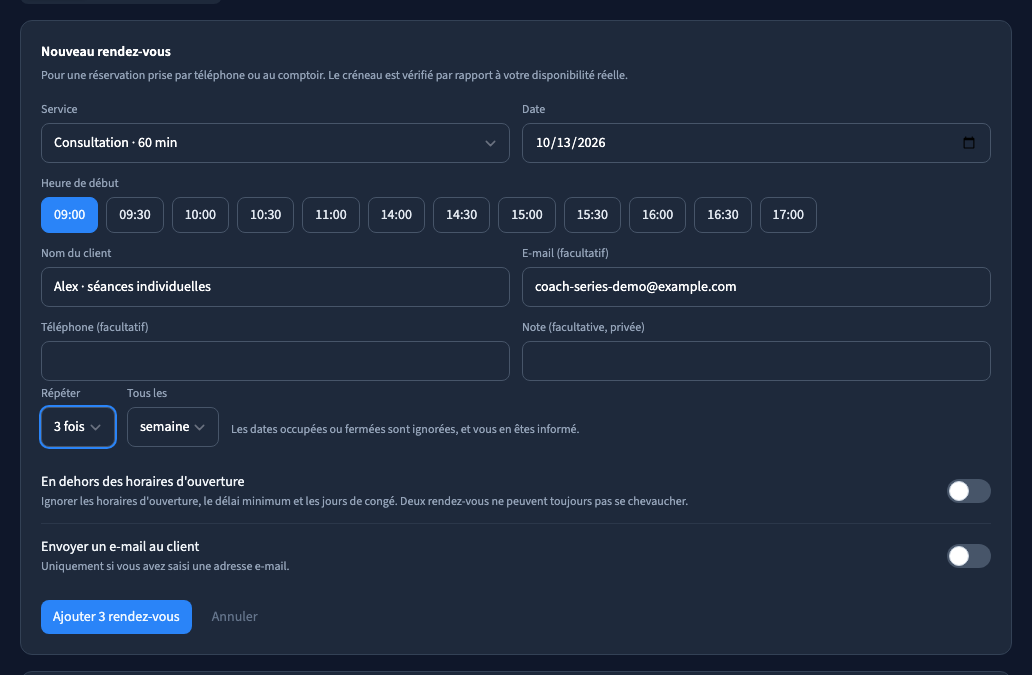

Dans Tous les rendez-vous, cliquez sur Nouveau rendez-vous. Choisissez la prestation, la date et une heure proposée. Renseignez les coordonnées du client. Dans Répéter, choisissez le nombre de séances ; Tous les règle l’intervalle en semaines. Cliquez sur Ajouter … rendez-vous.
Vérifiez chaque date dans la liste. Une date déjà occupée ou fermée est sautée et signalée : ne promettez pas un nombre de séances avant de lire ce bilan. Déplacer un rendez-vous modifie cette séance seulement, pas toute la série.
Envoyer un e-mail au client permet de prévenir la personne lors de la saisie ou du déplacement. La démonstration désactive cet envoi ; sur votre domaine publié, testez-le avec une adresse qui vous appartient. Hors horaires d’ouverture est une exception décidée par le professionnel ; il ne permet jamais de chevaucher un autre rendez-vous.