
Configurer les calendriers de l’équipe, des salles et des terrains
Un calendrier représente ce qui ne peut accueillir qu’un rendez-vous à la fois : vous-même, un autre coach ou une salle. Pour un coach seul, le calendrier déjà créé suffit. Ajouter un deuxième calendrier permet deux rendez-vous simultanés : faites-le seulement si vous disposez réellement de deux personnes ou espaces indépendants.
1. Nommer votre calendrier
Lecture impossible. Réessayez avec les commandes vidéo.
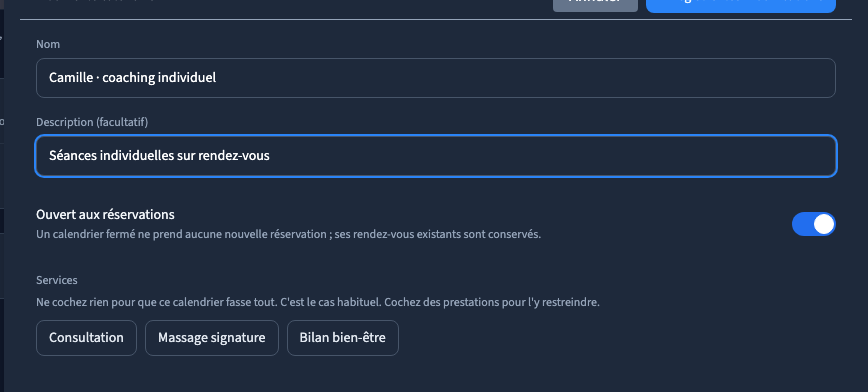
Ouvrez Réservations > Équipe et salles. Cliquez sur le bouton Modifier du calendrier. Saisissez le nom du coach et une description utile, puis cliquez sur Enregistrer les modifications.
Gardez Ouvert aux réservations activé pour que de nouveaux créneaux puissent être réservés. Fermer un calendrier empêche les nouvelles réservations ; les rendez-vous existants restent conservés.
2. Ajouter un autre coach ou une salle
Cliquez sur Nouveau calendrier, renseignez les champs et cliquez sur Créer le calendrier. Évitez de créer un calendrier supplémentaire pour chaque prestation : un même coach peut assurer plusieurs prestations, mais une seule séance à la fois.
Le choix des prestations peut restreindre ce que le calendrier assure. Choisissez explicitement les prestations autorisées et vérifiez les créneaux publics. Une prestation limitée à d’autres calendriers reste exclue : le formulaire indique les prestations concernées. Pour un terrain, le sport est un réglage supplémentaire ; il ne concerne pas le coach individuel.
3. Prévoir les horaires par calendrier
Configurez les horaires et fermetures. Lorsque vous disposez de plusieurs calendriers, vérifiez lequel est sélectionné avant de changer les disponibilités. Une absence d’un coach et la fermeture de tout le studio ne sont pas la même chose.
Le retrait du dernier calendrier est refusé : votre site doit en conserver au moins un. Fermez un calendrier temporairement avant d’envisager son retrait, puis vérifiez le sort des réservations existantes.
4. Synchroniser Google ou Outlook
La section Synchroniser avec votre agenda propose les fournisseurs disponibles. Choisissez le calendrier concerné et utilisez Brancher Google ou la commande Outlook si elle apparaît. Vous êtes redirigé chez le fournisseur pour autoriser la connexion, puis revenez dans Communik.
La synchronisation copie les réservations dans l’agenda externe et ferme les créneaux déjà occupés dans cet agenda. Après connexion, testez ces deux directions avec une séance et un événement privé fictifs. L’abonnement au flux calendrier sert à consulter les réservations ; il ne remplace pas cette synchronisation des disponibilités.
Une connexion externe doit être testée avec votre propre compte avant l’ouverture au public. Les vidéos de ce guide ne simulent pas une autorisation Google ou Microsoft.
Ajouter un second coach
Lecture impossible. Réessayez avec les commandes vidéo.
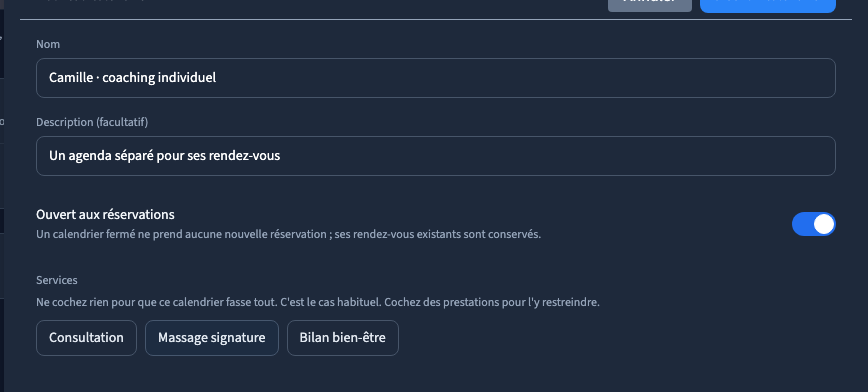

Ouvrez Équipe et salles, puis Nouveau calendrier. Donnez le nom du coach ou de la salle, une description utile, puis choisissez les Prestations qu’il peut prendre en charge. Vérifiez les prestations cochées et leurs créneaux publics avant de considérer ce calendrier comme disponible. Cliquez sur Créer un calendrier.
Chaque calendrier représente une disponibilité réelle. Deux coachs peuvent recevoir deux clients à la même heure si leurs calendriers sont libres. Créer deux calendriers pour une seule personne lui permettrait d’être réservée deux fois : gardez un seul calendrier pour le coach seul. Une salle indispensable doit également être prise en compte dans votre organisation ; ne supposez pas qu’un calendrier de personne réserve automatiquement une autre ressource en parallèle.
Dans Horaires d’ouverture, sélectionnez le calendrier concerné avant de définir ses plages ou ses fermetures. Vérifiez le résultat sur la page publique avec chaque coach. Désactiver Ouvert aux réservations ferme les nouvelles réservations de cet agenda et conserve ses rendez-vous existants. Le dernier calendrier ne doit pas être supprimé : le site en a besoin pour proposer des créneaux.
Les capacités et options de sport concernent les activités collectives ou terrains. Elles ne sont pas nécessaires à un coach individuel.
5. Ajouter un terrain de sport
Lecture impossible. Réessayez avec les commandes vidéo.
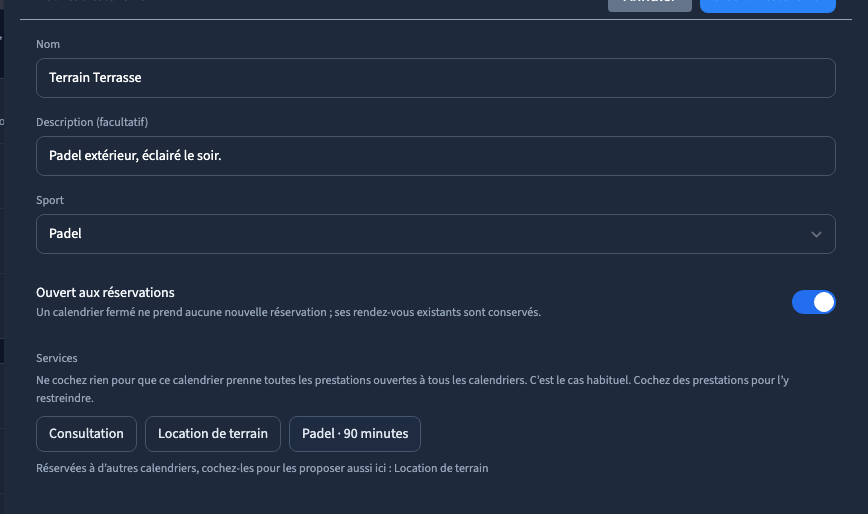
Pour un club, activez l’activité Terrains dans les réglages de l’application Réservations. Dans Équipe et salles, cliquez sur Nouveau calendrier. Le nom doit désigner un lieu réel : « Terrain Jardin » et « Terrain Terrasse », plutôt que « Terrain 1 » et « Terrain 2 » si vos joueurs utilisent déjà d’autres noms.
Renseignez la description, choisissez le Sport, puis cochez la prestation que ce terrain accueille. Dans la démonstration, Padel · 90 minutes est associé au Terrain Terrasse. Cliquez sur Créer un calendrier. Le sport permet de rattacher les parties et les profils joueurs au padel, au tennis ou à un autre sport proposé par le club. Aucun : une personne ou une salle convient aux calendriers sans activité sportive.
Le formulaire ne comporte pas de champ « capacité du terrain ». Le calendrier représente un terrain occupé par une réservation. La capacité d’un cours se règle dans la prestation et sa séance ; le nombre de joueurs d’une partie se choisit dans le parcours du match. N’ajoutez pas quatre calendriers pour représenter les quatre joueurs d’un seul terrain : vous autoriseriez plusieurs locations du même espace.
6. Associer les bonnes prestations

Ouvrez Modifier, puis la liste des Services. Cochez les prestations autorisées pour ce terrain et enregistrez. L’association se répercute aussi dans les ressources de la prestation. Si un club possède un terrain de padel et un terrain de tennis, vérifiez séparément les locations de padel et de tennis.
Si aucune prestation n’est cochée, ce calendrier reçoit les prestations sans restriction. Une prestation limitée à d’autres calendriers reste exclue ; l’aide du formulaire cite les prestations concernées. Pour l’autoriser ici, cochez-la explicitement, puis vérifiez ses créneaux publics.
La durée et les prix appartiennent à la prestation, pas au nom du calendrier. Réglez-les dans Prestations. Vérifiez notamment la durée réservée et la somme annoncée avant de tester une partie partagée entre joueurs.
7. Fermer et vérifier un terrain

Pour fermer un terrain aux nouvelles réservations, ouvrez Modifier, désactivez Ouvert aux réservations, puis enregistrez. Le film montre cette fermeture après la création du terrain. Ses réservations existantes restent conservées : relisez le calendrier et organisez séparément les éventuelles annulations nécessaires.
Pour fermer seulement certaines heures ou certains jours, utilisez les horaires et fermetures du calendrier concerné. Sur la page publique, choisissez la bonne prestation, le terrain et une date future. Le terrain fermé ne doit offrir aucun créneau réservable. Après réouverture, recommencez le même contrôle.
Avant de présenter le club aux joueurs, vérifiez chaque association prestation/terrain, les horaires, les fermetures et une réservation fictive. Les calendriers Google ou Outlook restent à valider avec les comptes du club ; la démonstration n’effectue aucune autorisation externe.