
Personnaliser les questions du formulaire de réservation
Le formulaire de réservation recueille déjà le nom, l’e-mail, le téléphone et une note libre. Vous pouvez lui ajouter vos propres questions pour préparer la séance.
Exemple : le Studio Épure demande « Quel est votre objectif ? » avec trois réponses : se détendre, soulager des tensions ou découvrir un soin.
1. Ajouter une question
Lecture impossible. Réessayez avec les commandes vidéo.
- Ouvrez Réservations > Règles et e-mails.
- Descendez jusqu’à Formulaire de réservation.
- Cliquez sur Ajouter une question.
- Dans Question posée au client, écrivez la question complète.
- Choisissez son Type de réponse.
Une question sans libellé n’est pas montrée au client. Choisissez une formulation directe, compréhensible sans connaître votre vocabulaire métier.
2. Choisir le bon type
| Type | Exemple d’usage |
|---|---|
| Texte court | Un numéro de dossier ou un motif bref. |
| Texte long | Des précisions que le client doit développer. |
| Liste de choix | Un objectif parmi des réponses que vous préparez. |
| Oui / non | Une réponse à confirmer par une case. |
| Nombre | Une quantité. |
| Téléphone | Un numéro supplémentaire si nécessaire. |
Pour une Liste de choix, renseignez Choix, un par ligne. Chaque ligne devient une réponse possible.
Écrivez une réponse par ligne. Les espaces et retours à la ligne sont conservés pendant la saisie. Vous pouvez aussi coller une liste déjà préparée, comme dans la première vidéo ; ce collage est une possibilité, pas un contournement obligatoire.
3. Ajouter une aide et rendre la réponse requise
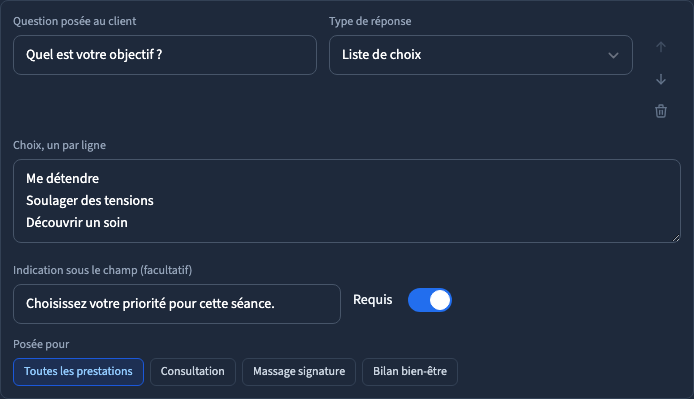
L’Indication sous le champ (facultatif) sert à expliquer la réponse attendue, par exemple « Choisissez votre priorité pour cette séance ».
Activez Requis seulement si la réponse est nécessaire pour organiser le rendez-vous. Le client doit alors répondre avant de valider sa réservation. N’utilisez pas cette option pour demander une information dont vous pourriez vous passer.
4. Choisir les prestations concernées
Lorsque vous avez plusieurs prestations, Posée pour permet d’affecter la question à Toutes les prestations ou à une sélection. Une question sur la couleur actuelle des cheveux peut ainsi rester limitée à une coloration.
Vérifiez les boutons sélectionnés : ils définissent quand la question apparaît. Gardez les questions générales pour tous les services et réservez les questions spécialisées aux prestations concernées.
5. Organiser le formulaire
Utilisez les flèches pour remonter ou descendre une question. Placez d’abord les questions simples, puis les précisions nécessaires. Le bouton de suppression retire la question du formulaire à venir.
Quand le formulaire est prêt, remontez et cliquez sur Enregistrer les réglages. Les modifications ne sont pas enregistrées par le seul fait de quitter le champ.
6. Tester le résultat côté client
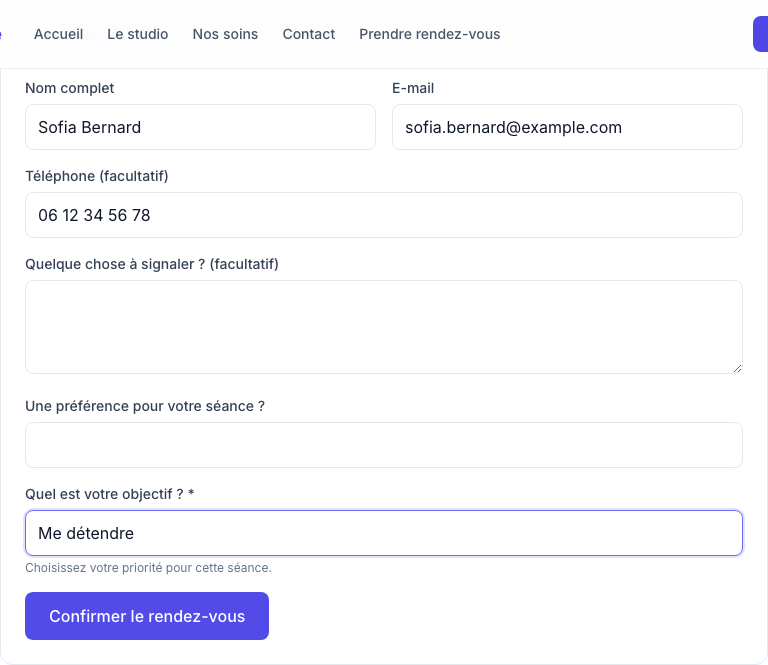
Ouvrez la page de réservation de votre site, choisissez une prestation et un créneau pour atteindre les coordonnées. Vérifiez le libellé, l’aide, les réponses proposées et l’ordre des questions.
Essayez de continuer sans répondre à une question requise : la réservation doit rester bloquée. Répondez, puis terminez le parcours visiteur. Si une question concerne une seule prestation, recommencez avec une autre pour vérifier qu’elle n’y apparaît pas.
Les réponses accompagnent la réservation, figurent dans l’e-mail de notification lorsqu’il est envoyé et deviennent des colonnes de l’export. Une modification de vos questions n’est pas une façon de réécrire les réponses déjà données par vos clients.
Une question adaptée au coaching individuel
Lecture impossible. Réessayez avec les commandes vidéo.
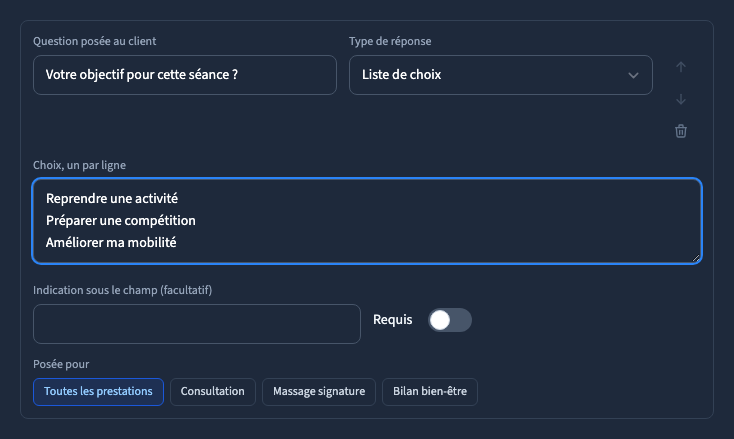
Par exemple, demandez « Votre objectif pour cette séance ? » avec trois réponses : Reprendre une activité, Préparer une compétition, Améliorer ma mobilité. Tapez une réponse par ligne. La saisie des espaces et retours à la ligne a été corrigée et retestée ; le collage complet n’est plus nécessaire. Limitez les questions aux informations utiles pour préparer la séance.
Choisir le type de réponse et la prestation concernée
Lecture impossible. Réessayez avec les commandes vidéo.
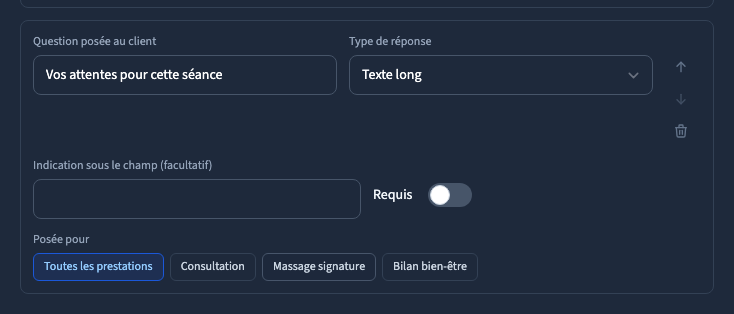
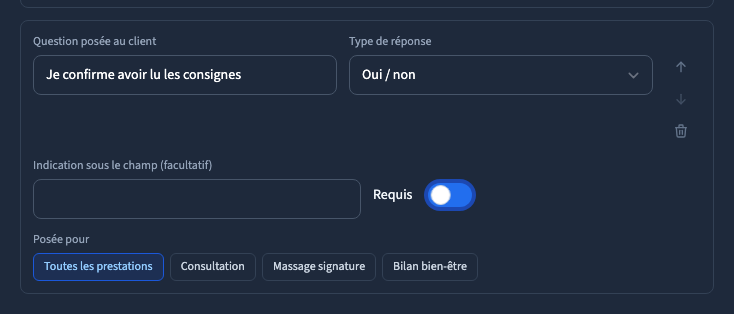

Dans Formulaire de réservation, cliquez sur Ajouter une question, écrivez la question puis choisissez Type de réponse.
| Type | Quand l’utiliser |
|---|---|
| Texte court | Un objectif en une phrase |
| Texte long | Des attentes avec quelques précisions |
| Liste de choix | Une réponse parmi vos options |
| Oui / non | Une confirmation à cocher |
| Nombre | Un nombre de séances déjà suivies |
| Téléphone | Un numéro complémentaire utile |
Évitez de redemander le téléphone ou l’e-mail déjà prévus dans le formulaire. Pour une liste, écrivez une réponse par ligne. Requis empêche de confirmer sans répondre ; pour une case Oui / non requise, elle doit être cochée. Ajoutez une aide courte qui explique ce que vous attendez, sans demander d’informations inutiles.
Sous Demandé pour, gardez Toutes les prestations pour une question générale. Choisissez une ou plusieurs prestations pour une question spécifique, par exemple les attentes avant une séance de bilan. Une question restreinte ne doit pas apparaître pour les autres prestations. Les flèches changent l’ordre ; le bouton de retrait supprime la question du formulaire. Enregistrez les réglages.
Testez ensuite deux prestations, dont une qui ne doit pas afficher la question. Essayez de confirmer sans répondre à une question requise, puis remplissez-la. Les réponses sont conservées avec le rendez-vous, utilisables dans le suivi et l’export. Limitez vos questions à ce qui sert réellement à préparer la séance ; l’article sur la conservation précise les limites du nettoyage actuel.