
Configurer ses prestations de réservation
Une prestation correspond à ce que le client réserve : un massage, une consultation ou un bilan. Donnez-lui assez d’informations pour choisir sans avoir à vous téléphoner.
Exemple du guide : le Studio Épure propose un massage de 60 minutes et un bilan de 30 minutes. Une troisième prestation, le « Soin découverte », dure 45 minutes avec 15 minutes de battement après.
Installer Réservations sur votre site
Lecture impossible. Réessayez avec les commandes vidéo.
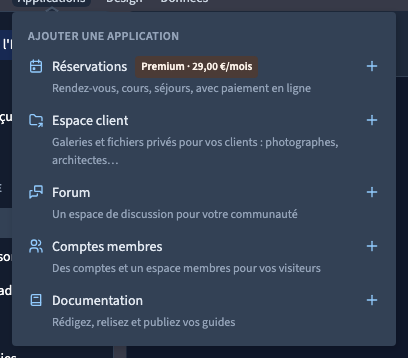
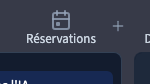
Dans la barre du haut du builder, ouvrez Applications. Si une application est déjà affichée, utilisez le petit + à côté. Choisissez Réservations dans la liste des applications à ajouter. L’installation prépare les pages du module et son espace de gestion. Ouvrez ensuite Réservations, puis Prestations.
Si Réservations est déjà installé, ouvrez son onglet : vous n’avez rien à réinstaller. Les applications gérées et les groupes de pages du panneau Design sont deux commandes différentes. Pour la page de réservation, partez des pages créées par l’application ; gardez leurs zones fonctionnelles quand vous personnalisez leur présentation.
Votre première prestation individuelle accueille une personne à la fois. Une capacité supérieure à un transforme la prestation en cours collectif : le client s’inscrit alors à une séance planifiée, au lieu de choisir une heure libre. Pour un coach qui donne des cours individuels, conservez une place.
Avant de commencer
L’application Réservations doit être installée sur votre site. Dans le builder, ouvrez Réservations, puis Prestations dans le menu de gauche. Les réglages présentés ici concernent les rendez-vous individuels, sans paiement en ligne.
1. Créer une prestation
Lecture impossible. Réessayez avec les commandes vidéo.
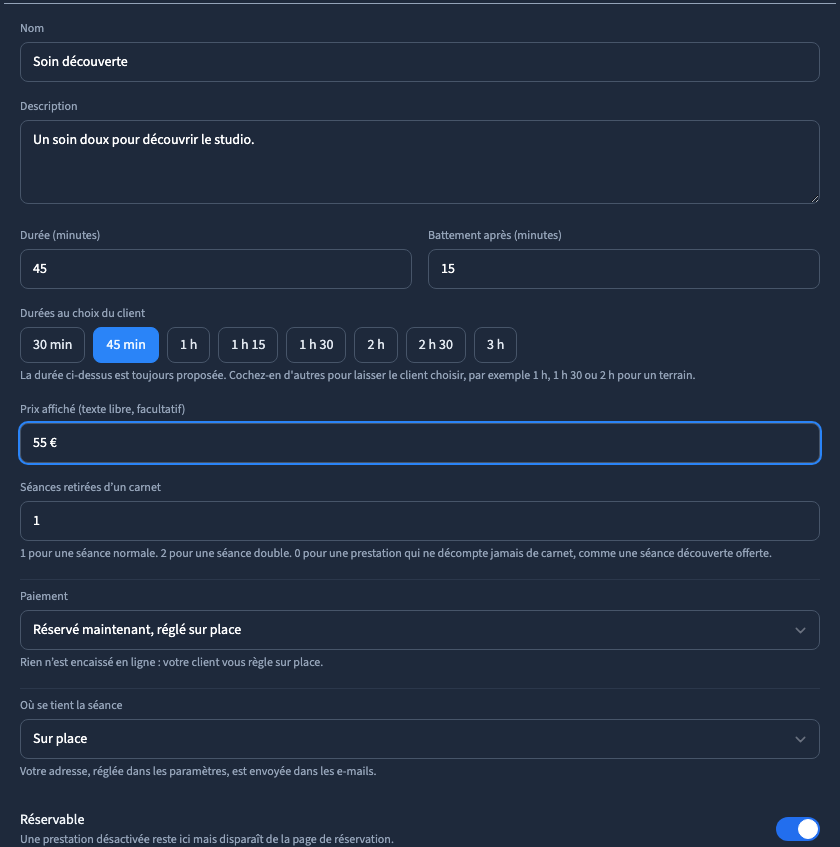
- Cliquez sur Nouvelle prestation.
- Dans Nom, écrivez un intitulé que votre client comprend. Préférez « Massage signature » à un code interne.
- Ajoutez une Description : ce qui est prévu, à qui cela s’adresse et ce que la personne doit préparer.
- Renseignez la Durée (minutes). Pour un soin de trois quarts d’heure, saisissez
45. - Dans Battement après (minutes), indiquez le temps nécessaire pour ranger, préparer la salle ou accueillir la personne suivante.
15réserve quinze minutes supplémentaires dans l’agenda. - Dans Prix affiché (texte libre, facultatif), écrivez le tarif présenté au client, par exemple « 55 € ».
- Gardez le paiement Réservé maintenant, réglé sur place si vous encaissez vous-même au rendez-vous.
- Cliquez sur Créer la prestation.
Le prix affiché est une information. Il ne déclenche aucun débit. Un paiement en ligne utilise des réglages de paiement distincts et un montant réel.
2. Vérifier la liste
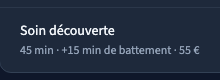
La prestation doit apparaître avec sa durée et son prix. Pour la corriger, utilisez son bouton de modification, changez les champs nécessaires puis enregistrez. Gardez un nom court et une description utile : le client voit ces informations avant de choisir sa date.
Durée et battement ne sont pas la même chose. Un soin de 45 minutes suivi de 15 minutes de préparation occupe une heure dans l’agenda. Le rendez-vous du client dure toujours 45 minutes.
3. Choisir les variantes utiles
Le formulaire propose aussi des durées au choix du client, le nombre de séances retirées d’un carnet, le mode de paiement et le lieu de la séance. Utilisez ces options seulement si elles correspondent à votre offre. Pour une première réservation sur place, une durée unique et un règlement sur place suffisent.
Une séance en visio peut utiliser votre lien habituel ou une salle Jitsi créée pour la réservation. Pour une séance sur place, renseignez l’adresse de l’établissement dans Règles et e-mails.
4. Faire le premier test
Configurez les horaires et fermetures, puis ouvrez la page de réservation de votre site. Vérifiez que le nom, la description, la durée et le tarif permettent de choisir facilement. Suivez ensuite le parcours de réservation jusqu’à la confirmation.
Si aucun créneau n’apparaît, vérifiez les horaires, les fermetures et les règles de réservation. Une prestation disponible n’ouvre pas, à elle seule, votre agenda.
Séances de coaching : durée, visio et paiement
Lecture impossible. Réessayez avec les commandes vidéo.

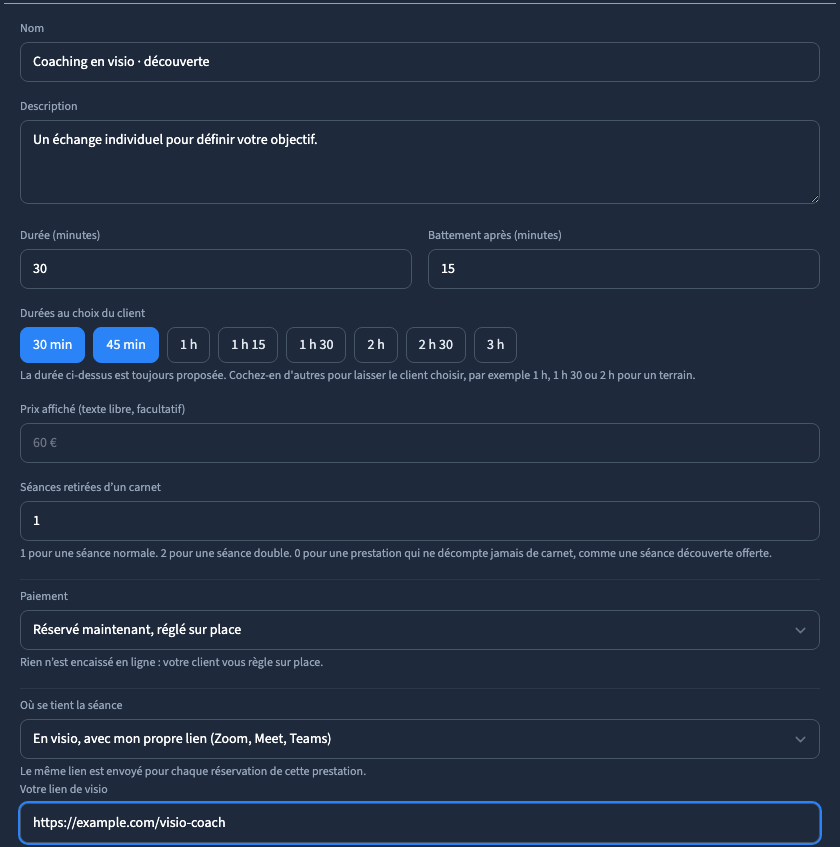
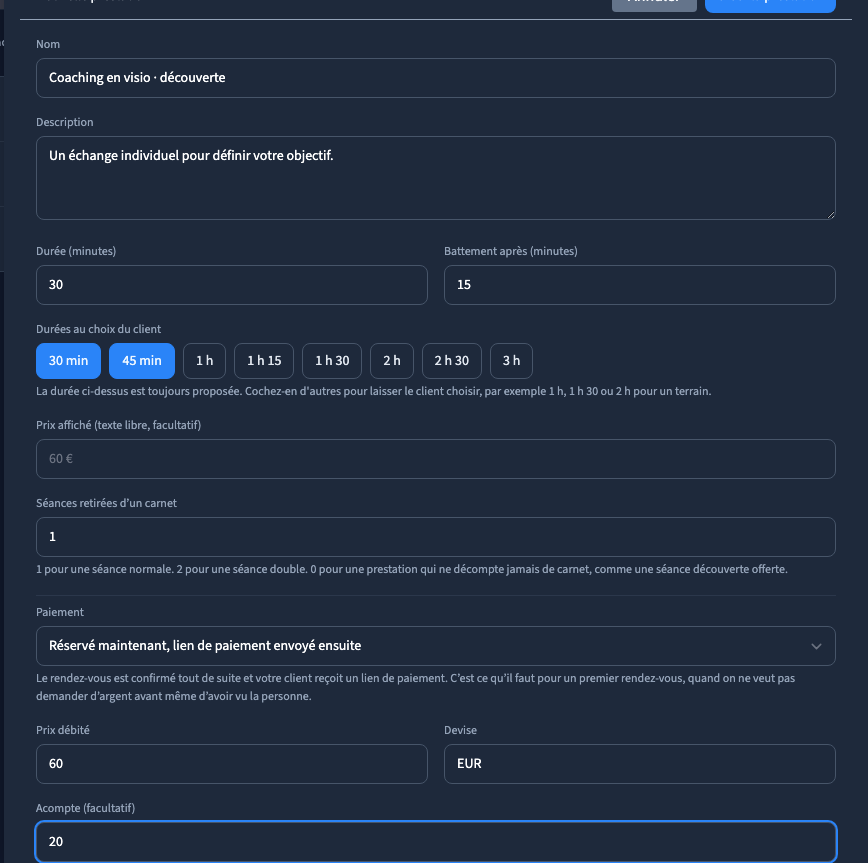
Pour modifier une prestation, ouvrez son bouton Modifier. Les réglages utiles sont les suivants :
| Réglage | Exemple | Effet |
|---|---|---|
| Durée | 30 minutes | Durée habituelle de la séance |
| Durées au choix du client | 30 et 45 minutes | Le client choisit avant de lire les créneaux |
| Battement après | 15 minutes | Temps de préparation réservé après la séance |
| Séances retirées d’un carnet | 1 | Coût en séances, indépendant du montant en euros |
| Où se tient la séance | Sur place ou visio | Informations pratiques du rendez-vous |
La durée habituelle est toujours proposée. Cliquez sur une autre durée pour l’ajouter ; cliquez de nouveau pour la retirer. Une durée plus longue doit tenir dans vos horaires et votre agenda. Vérifiez aussi le prix annoncé : plusieurs durées ne créent pas automatiquement plusieurs tarifs.
Pour une visio avec votre propre lien, choisissez cette option dans Où se tient la séance, puis renseignez Votre lien vidéo avec une adresse HTTPS complète. Le même lien est utilisé pour toutes les réservations de cette prestation. Avec Jitsi, une nouvelle salle est préparée pour chaque réservation ; le client retrouve le lien dans les informations du rendez-vous. Testez vous-même l’accès à la salle avant une première séance. La vidéo utilise une adresse fictive et ne démarre aucun appel.
Dans Paiement, choisissez votre fonctionnement :
- Réservé maintenant, réglé sur place : aucun débit en ligne.
- Payé à la réservation : le créneau est retenu pendant le paiement puis confirmé après règlement.
- Réservé maintenant, lien de paiement envoyé après : la réservation est confirmée et un lien permet de régler ensuite.
Les deux derniers choix demandent un compte de paiement configuré dans Paiement en ligne. Renseignez le Prix débité, la devise et, si nécessaire, un Acompte. Pour une séance à 60 euros et un acompte de 20 euros, le solde de 40 euros reste à encaisser directement. Un prix affiché comme « à partir de 60 € » ne constitue pas le montant débité. Sans encaissement connecté, l’interface avertit que rien n’est demandé en ligne : ne présentez pas votre offre comme prépayée avant un essai complet.
Enregistrez, puis ouvrez la page comme un client : prestation, durée, date, heure, récapitulatif et lien de gestion. Désactiver Réservable retire une prestation des nouvelles réservations sans effacer les anciens rendez-vous.