
Retrouver un client et préparer sa prochaine visite
La liste Clients rassemble les personnes qui ont réservé ou acheté un carnet, regroupées par adresse e-mail. Une même adresse permet de retrouver l’historique d’une personne au lieu de relire ses rendez-vous un par un.
1. Rechercher la personne
Lecture impossible. Réessayez avec les commandes vidéo.
- Ouvrez Réservations > Clients.
- Saisissez une partie du nom ou de l’adresse e-mail dans la recherche.
- Cliquez sur la ligne du client.
La liste présente sa prochaine et sa dernière visite, ses réservations, ses séances restantes et ce qui reste à encaisser, lorsque ces données existent. Les commandes de pagination donnent accès aux autres résultats.
Un rendez-vous ajouté sans e-mail ne crée pas de fiche identifiable par e-mail. Si votre client change d’adresse, ne supposez pas que deux adresses différentes seront automatiquement regroupées.
2. Lire la fiche
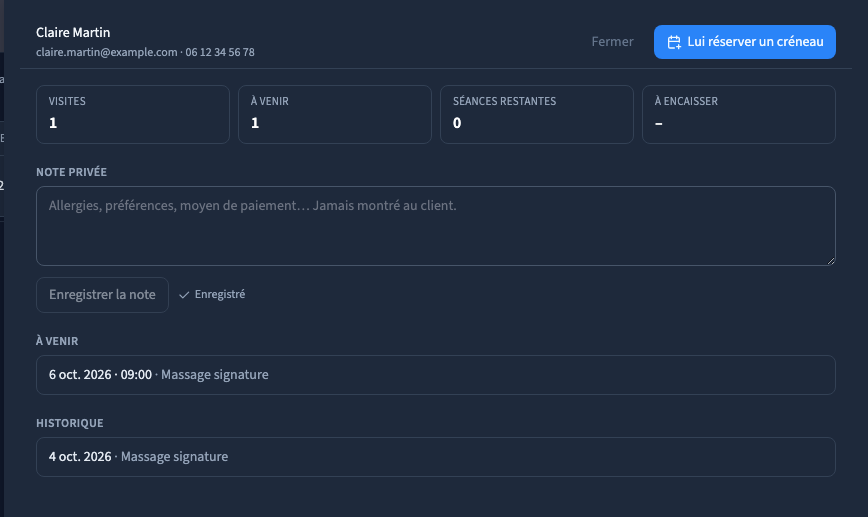
Le panneau rappelle le nom et les coordonnées, puis les indicateurs, les rendez-vous à venir, les carnets et l’historique. Distinguez le rendez-vous réservé, son pointage et son paiement : ces informations décrivent des choses différentes.
Les absences affichées correspondent à ce qui a été marqué comme Pas venu après une séance. Les rendez-vous non pointés ne constituent pas une preuve de présence ; utilisez le suivi de la journée pour compléter ces informations.
3. Garder une note privée
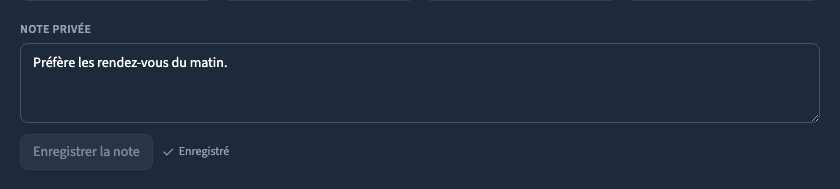
Dans Note privée, ajoutez une information utile à l’équipe, par exemple « Préfère les rendez-vous du matin ». Cliquez sur Enregistrer la note, puis vérifiez l’indication d’enregistrement.
Cette note est destinée à votre équipe et n’est pas montrée au client. Elle est différente de la note libre saisie par le client pendant sa réservation. Limitez-la à ce qui est nécessaire pour votre activité.
La vidéo montre la recherche de Claire, l’ouverture de sa fiche et l’enregistrement d’une préférence.
4. Préparer un prochain rendez-vous
Cliquez sur Lui réserver un créneau. Le formulaire reprend les coordonnées du client pour éviter de les retaper. Vérifiez-les, choisissez la prestation, la date et une heure libre, puis validez quand tout est correct.
Ouvrir le formulaire ne crée pas encore de rendez-vous. Si vous le fermez sans valider, vous n’avez rien réservé.
5. Comprendre les carnets et les montants
Si vous utilisez des carnets, la fiche peut afficher leur solde, leur validité et leur état. Un carnet fermé ou expiré ne doit pas être interprété comme un solde utilisable.
Un montant restant à encaisser concerne un règlement attendu dans le système. Les encaissements effectués ailleurs doivent être suivis et, lorsque la commande correspondante est utilisée, notés séparément. Consultez le tableau de bord en conservant cette distinction.
Vérifier après modification
Réouvrez la fiche pour vérifier la note enregistrée. Après l’ajout d’un rendez-vous, vérifiez qu’il figure dans les réservations et les visites à venir, à la bonne date. Pour les corrections d’identité ou de conservation de données, utilisez les réglages adaptés plutôt que de masquer une information dans une note.