
Suivre sa journée et pointer les présences
Commencez votre journée dans Réservations > Aujourd’hui. Cet écran rassemble le planning du jour et les actions qui demandent votre attention.
1. Lire la journée
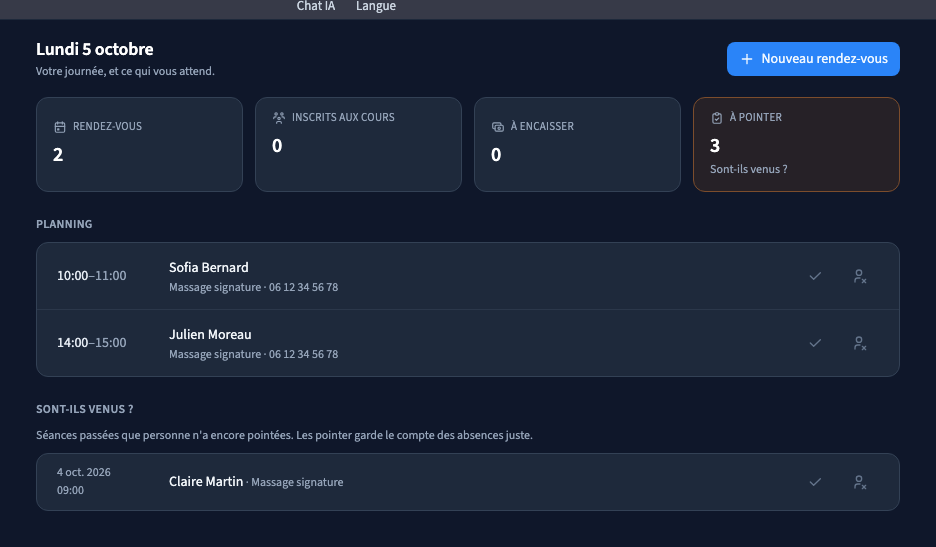
Le bandeau affiche la date de la journée consultée. Le planning indique les heures, le nom du client et la prestation. Dans notre exemple, Sofia vient à 10 h et Julien à 14 h.
Les indicateurs distinguent les rendez-vous, les inscrits aux cours, les éléments à encaisser et ceux à pointer. Un montant à encaisser n’est pas la somme de tous les tarifs affichés : il correspond aux éléments dont le règlement reste attendu dans le système.
2. Noter ce qui s’est passé
Lecture impossible. Réessayez avec les commandes vidéo.

Une fois une séance passée, utilisez le bouton Venu ou Pas venu pour constater la présence. Les boutons portent des icônes ; leur intitulé apparaît au survol.
- Repérez le client et l’horaire concernés.
- Choisissez Venu lorsque la séance a eu lieu.
- Choisissez Pas venu lorsque le client ne s’est pas présenté.
- Vérifiez que le pointage est enregistré.
La section Sont-ils venus ? permet de retrouver des séances passées qui n’ont pas encore été pointées. Dans la vidéo, Claire est marquée comme venue après son rendez-vous de la veille.
Une présence non pointée n’est pas une absence. Pointer vos séances évite d’interpréter les statistiques de présence comme si toutes les informations étaient déjà connues.
3. Consulter le calendrier
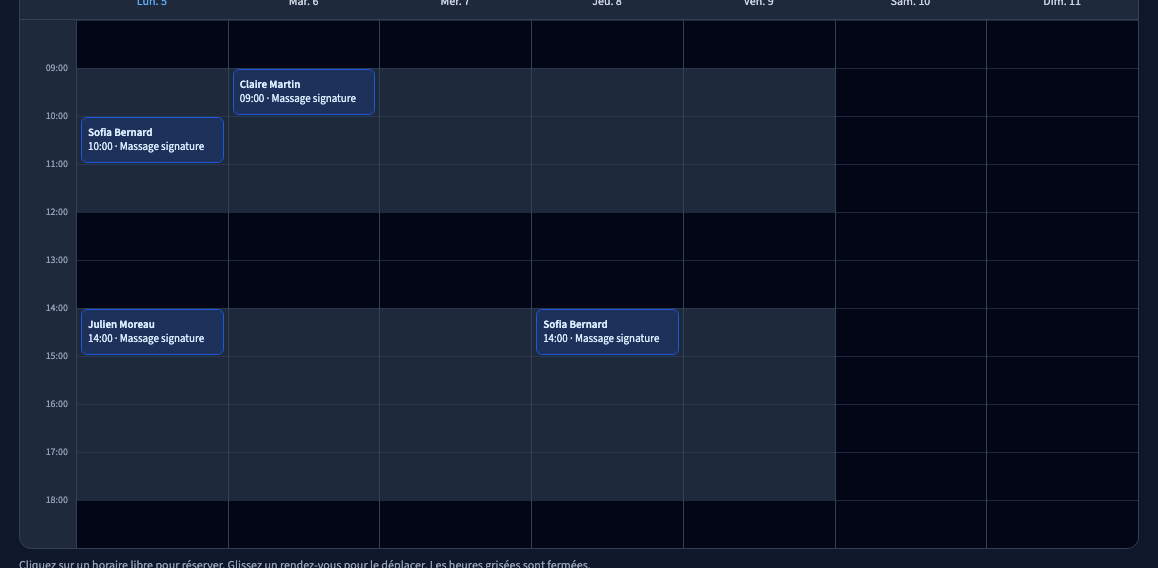
Ouvrez Calendrier pour voir les rendez-vous dans l’agenda. Vérifiez la période affichée, puis parcourez les jours ou semaines à l’aide des commandes proposées. Avec plusieurs agendas, vérifiez aussi le filtre d’équipe ou de salle.
Le calendrier aide à visualiser l’organisation ; la liste Tous les rendez-vous reste utile pour lire les coordonnées, retrouver une annulation ou effectuer une opération précise.
4. Ajouter un rendez-vous pris autrement
Nouveau rendez-vous ouvre la saisie pour une demande reçue au téléphone ou sur place. Choisissez la prestation, la date et une heure disponible, puis renseignez les coordonnées avant de valider. Si le client possède déjà une fiche, ouvrez-la et utilisez sa commande de réservation pour préremplir les informations.
Les rendez-vous saisis par l’équipe sont distingués de ceux pris en ligne. L’ajout manuel, les répétitions et les exceptions hors horaires nécessitent de relire les choix avant de confirmer.
5. Préparer la suite
Ouvrez la fiche client pour consulter son historique ou garder une note privée. Utilisez ensuite le tableau de bord pour suivre les indicateurs sur une période plus longue.
Si un client veut changer sa date, il peut utiliser son lien de gestion lorsque vos règles le permettent. Les séances déjà pointées et les paiements restent des informations distinctes : marquer un client comme venu ne signifie pas que son paiement a été enregistré.
Choisir la vue utile pour votre planning
Lecture impossible. Réessayez avec les commandes vidéo.
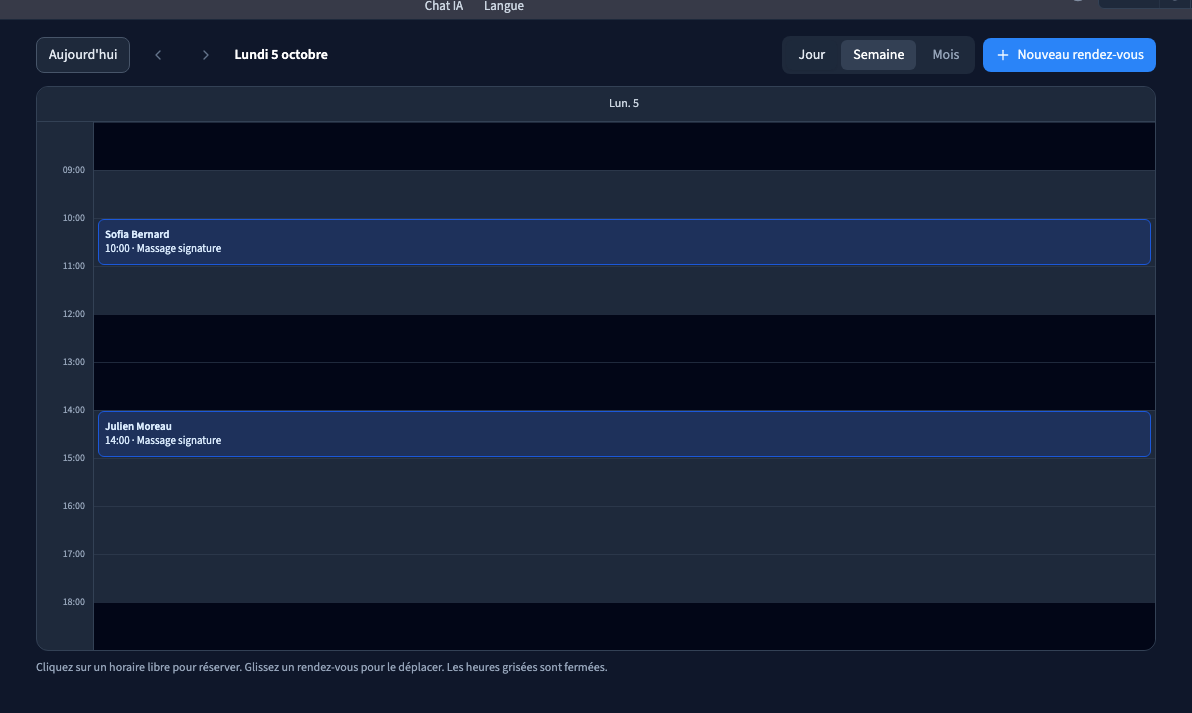
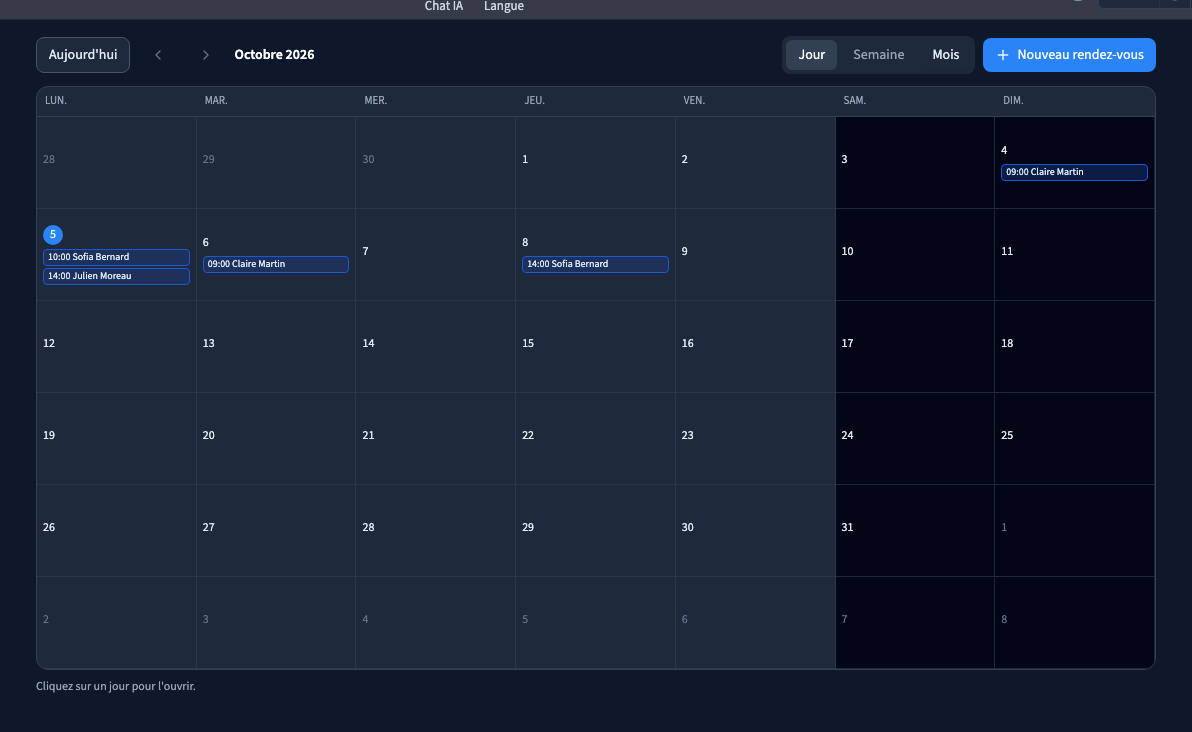
Dans Agenda, choisissez Jour, Semaine ou Mois. Les flèches parcourent la période ; Aujourd’hui revient à la date actuelle. En vue mensuelle, cliquez sur un jour pour l’ouvrir. Dans la grille, cliquez sur une heure vide pour préparer un rendez-vous ; vérifiez la prestation, le calendrier et le créneau proposé avant d’enregistrer.
Lorsque plusieurs calendriers existent, le filtre change les rendez-vous affichés, pas les horaires d’ouverture. Déplacer un bloc nécessite de confirmer le déplacement et de choisir si vous prévenez le client. Un créneau occupé ne peut pas être forcé.