
Créer et restaurer une sauvegarde avec un assistant
Avant une opération importante, demandez à votre assistant de préparer un point de retour. Communik propose trois mécanismes complémentaires : annuler un changement précis, restaurer un bloc ou restaurer le projet.
Choisir le bon périmètre
| Besoin | Commandes | Portée |
|---|---|---|
| Annuler une opération enregistrée | list_changes, undo_change | Les cibles de ce changement ; un conflit peut empêcher l’annulation |
| Retrouver l’état d’un bloc | create_snapshot, list_snapshots, restore_snapshot | Le bloc ciblé, ses éléments et ses informations enregistrées |
| Revenir à un état du projet | create_backup, list_backups, restore_backup | La structure du projet et, selon hasData, les contenus CMS |
Un snapshot de bloc n’est pas une sauvegarde de tous les contenus du site. Une sauvegarde de projet n’est pas non plus une sauvegarde indépendante de tous les services externes reliés au site.
Préparer et restaurer un bloc
Demandez « Crée un snapshot du bloc d’accueil avant ma modification et garde son identifiant. » La réponse fournit snapshotId. Donnez un libellé qui décrit l’état, puis demandez la liste des snapshots du bloc pour le retrouver.
Lecture impossible. Réessayez avec les commandes vidéo.


La prise montre un bloc réellement modifié puis restauré par le MCP. Le texte initial revient dans le builder après rechargement. La restauration remplace les éléments actuels du bloc ; elle ne fusionne pas automatiquement les nouvelles modifications avec l’état sauvegardé. Vérifiez les informations et les liaisons nécessaires avant publication.
Créer une sauvegarde complète
Demandez « Crée une sauvegarde manuelle du projet, nommée “Avant la nouvelle présentation”, puis confirme son identifiant. » create_backup prépare un point de restauration comprenant structure et données de collections. list_backups permet de lire les points disponibles et leur indicateur hasData.
Lecture impossible. Réessayez avec les commandes vidéo.
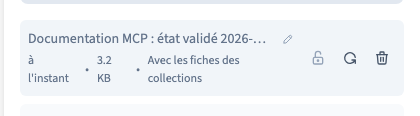
La sauvegarde créée par le MCP apparaît aussi dans Publier > Sauvegardes. Dans cette démo, nous vérifions sa présence et hasData: true avant de l’utiliser.
Lire hasData avant de restaurer
Avec hasData: true, la restauration inclut les données CMS du point choisi. Avec hasData: false, elle restaure la structure et laisse les lignes actuelles en place. Certains points anciens peuvent ne pas inclure les données. Ne choisissez pas un point uniquement à partir de son nom.
Demandez à l’assistant de confirmer le projet, le point de retour et le périmètre. La restauration de projet remplace la structure courante. Le service crée d’abord une sauvegarde de sécurité complète de l’état actuel, mais cela ne dispense pas de vérifier les travaux récents avant de revenir en arrière.
Vérifier puis publier la version voulue
Après restauration, ouvrez le builder, contrôlez les pages, contenus et parcours concernés. Le résultat restauré n’est pas automatiquement la nouvelle version publique : une publication distincte est nécessaire.
Dans notre recette, la sauvegarde manuelle est créée, le texte est modifié, puis restore_backup retrouve exactement le HTML initial du bloc et son rendu. Cette vérification porte sur la démo présentée ; elle ne certifie pas la sauvegarde de services tiers ou de chaque variante de module.