
Connecter un assistant au MCP Communik
Le MCP relie un assistant externe à Communik. Vous pouvez lui demander de consulter ou de modifier votre site avec les outils autorisés. La connexion se prépare une fois ; chaque demande doit ensuite cibler le bon projet.
Choisir votre assistant
Depuis votre espace Communik, ouvrez Modifier avec l’IA. Choisissez l’onglet Claude, ChatGPT, Claude Code ou Codex. Suivez les instructions de l’onglet correspondant : les réglages de connexion ne portent pas tous le même nom chez ces fournisseurs.
Lecture impossible. Réessayez avec les commandes vidéo.
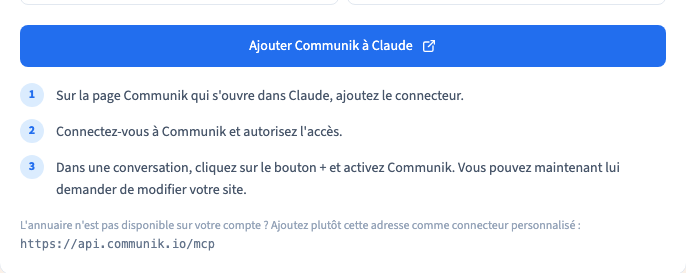
La vidéo montre où consulter ces instructions. Elle ne réalise pas une nouvelle autorisation chez chacun des quatre fournisseurs. La disponibilité des connecteurs dépend aussi de votre compte chez l’assistant choisi.
Autoriser le bon compte
L’adresse du serveur Communik est https://api.communik.io/mcp. Pour un assistant compatible avec la connexion OAuth, ouvrez la connexion proposée, puis identifiez-vous avec le compte Communik qui dispose des sites concernés. Examinez l’autorisation avant de l’accepter. Vous n’avez pas besoin de copier une clé API pour ce mode de connexion.
Un compte et un projet sont deux choses différentes. La connexion identifie votre compte ; les commandes agissent ensuite sur un projet auquel ce compte a accès. Si votre client conserve plusieurs connexions, vérifiez celle qui est active avant d’envoyer une demande.
Faire un premier contrôle sans écrire
Demandez : « Liste les projets Communik auxquels tu as accès. Ne modifie rien. » Faites ensuite préciser le nom et l’identifiant du site voulu, puis demandez la liste de ses pages. Comparez ces informations avec votre builder.
Ne commencez pas par une demande générale de refonte. Une lecture réussie permet de vérifier le contexte ; elle ne prouve pas encore que toutes les écritures ou tous les modules sont autorisés.
Connecter Codex depuis le terminal
Ce passage s’adresse aux personnes qui utilisent Codex en ligne de commande. Ajoutez le serveur, puis lancez son authentification :
codex mcp add communik --url https://api.communik.io/mcp
codex mcp login communik
codex mcp list
Pour une configuration manuelle, la table du serveur contient son URL :
[mcp_servers.communik]
url = "https://api.communik.io/mcp"
La connexion OAuth se lance séparément avec la commande de connexion. Consultez la documentation officielle de Codex pour les variantes de configuration et les réglages actuels.
Si le projet attendu manque
Vérifiez le compte connecté et les droits accordés sur ce projet. Reconnectez l’assistant avec le bon compte si nécessaire. Un message indiquant qu’un module manque signifie que le projet ne dispose pas de ce module ; cela ne se corrige pas en renvoyant la même commande.
Arrêter un accès
Retirez ou déconnectez Communik dans les réglages de connexions de l’assistant pour cesser de l’utiliser dans ce client. Si vous avez choisi une clé API plutôt qu’OAuth, désactivez ou supprimez cette clé dans Communik. Ces deux types d’accès se gèrent séparément.