
Partager une ressource entre plusieurs sites
Une ressource partagée contient une information réutilisable dans plusieurs sites : un message, une image, un lien ou une offre. Vous préparez sa valeur commune dans le réseau, puis choisissez les sites qui peuvent l’utiliser. Un site peut conserver une adaptation locale.
La ressource ne crée pas automatiquement une section dans les pages. Le site doit déjà prévoir un emplacement qui l’utilise. Pour distribuer des fiches dans une collection CMS, utilisez plutôt les contenus de réseau.
Préparer le réseau et les sites
Créez le réseau et rattachez ses sites. Dans l’exemple, Bordeaux et Nantes partagent un message d’accueil. Bordeaux utilise un texte propre à son studio ; Nantes conserve le message commun.
Commencez avec deux sites de démonstration. La modification d’une ressource réutilisée peut toucher plusieurs pages : retrouvez ses emplacements avant de changer sa valeur.
Créer la ressource commune
Ouvrez Ressources, puis Ajouter une ressource. Donnez-lui un nom facile à retrouver et choisissez son format. Un texte convient à une phrase courte ; le texte enrichi permet une mise en forme plus élaborée. Choisissez un format adapté pour une image ou un lien.
Après la création, ouvrez le panneau de la ressource et renseignez le contenu par défaut. Utilisez Enregistrer la ressource pour sauvegarder cette valeur commune. Les informations supplémentaires servent aux ressources qui demandent plusieurs éléments, comme un titre et un lien : ajoutez-les seulement si les emplacements des sites les utilisent.
Choisir les sites concernés
Dans Afficher sur un site, choisissez le site. Sans adaptation locale, le site utilise la valeur commune. Confirmez avec Afficher sur ce site, puis recommencez pour les autres sites souhaités.
Enregistrer la ressource et choisir un site sont deux opérations différentes. Vérifiez la liste des sites cibles dans le tableau après chaque ajout.
Adapter le contenu pour un site
Choisissez Bordeaux dans le panneau. Les changements propres au site permettent de personnaliser le message sans remplacer la valeur commune. Cliquez dans le champ, saisissez le texte local puis utilisez Afficher sur ce site pour l’enregistrer.
Lecture impossible. Réessayez avec les commandes vidéo.
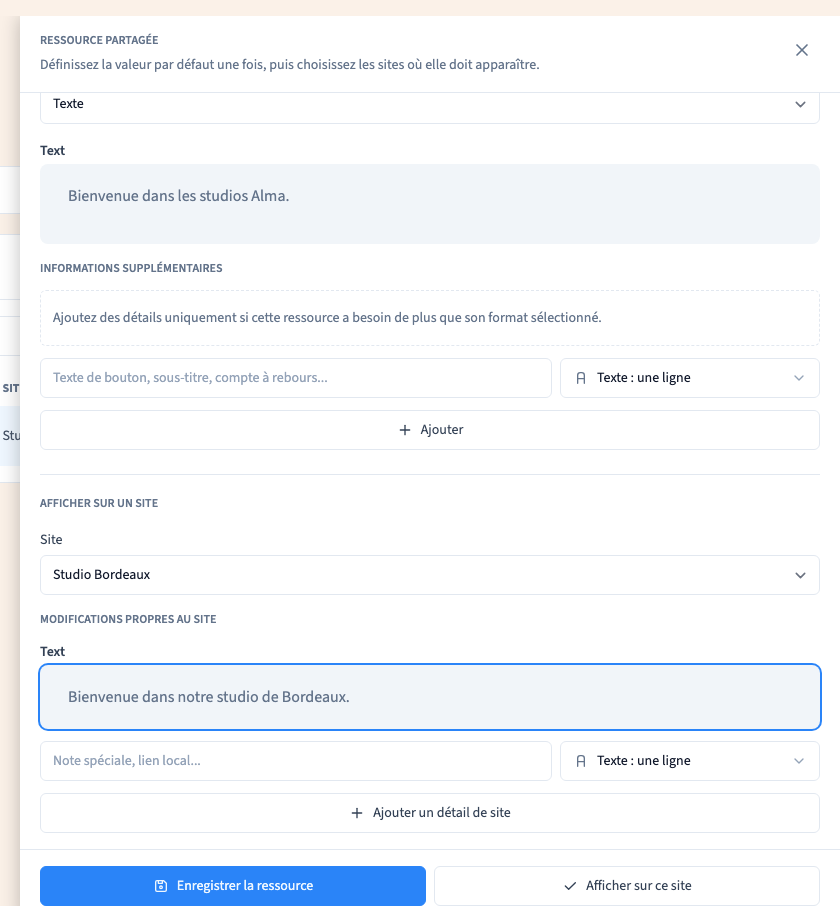
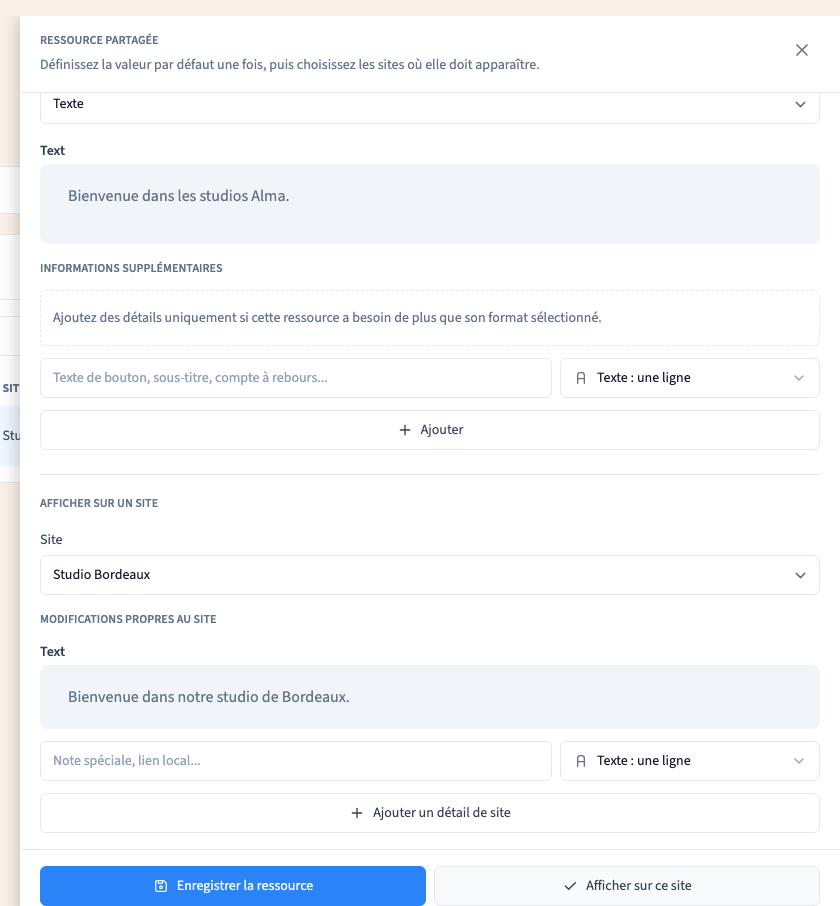
Dans la prise, la personnalisation enregistrée est d’abord affichée puis confirmée sans être effacée. Le message est ensuite modifié, sauvegardé et retrouvé après rechargement. Nantes conserve sa configuration commune pendant cet essai.
Une adaptation locale peut continuer à différer du contenu commun. Relisez les changements propres au site lorsque vous modifiez le message par défaut. Ne confondez pas une personnalisation vide, une valeur commune et une ressource supprimée : leurs conséquences sur la page peuvent être différentes.
Faire apparaître la ressource dans une page
Choisir un site cible rend la ressource disponible pour ce site ; cela ne suffit pas à lui donner une place dans la page. Son modèle ou son composant doit utiliser la ressource. Contrôlez cet emplacement avant de promettre un affichage automatique.
Pour les agences et les développeurs : préparer un emplacement réutilisableLe rendu dispose du composant NetworkResource. Un emplacement peut lire la ressource avec sa clé et, si nécessaire, choisir un champ de sa valeur. La clé est différente du nom visible : modifier le nom ne suffit pas à configurer un emplacement existant. La création de ce composant relève de la préparation du modèle ; les gestionnaires peuvent ensuite modifier les valeurs dans le panneau du réseau.
L’exemple de recette utilise la clé message_studios. Vérifiez aussi le comportement de l’emplacement lorsque la ressource est absente : il doit rester lisible et ne pas laisser un grand espace vide.
Publier et contrôler le rendu
Publiez les sites concernés après avoir préparé les emplacements et les valeurs. Vérifiez chaque adresse publique ou le staging prévu pour votre essai. Le site de Bordeaux doit afficher son texte local et Nantes le texte commun. Contrôlez aussi le rendu sur une largeur mobile.
La valeur du panneau et la liste des sites cibles ne prouvent pas à elles seules que le texte est visible sur la page. Vérifiez l’emplacement, la clé utilisée et la version publiée. Pour un premier lancement, faites cette vérification sur chaque site.
Retirer une ressource
Dans le menu de la ligne, utilisez Supprimer si la ressource ne doit plus être utilisée. Relisez les sites concernés avant de confirmer. Les sites cessent de l’afficher après leur prochaine publication ; supprimer la ressource n’est pas une suppression des projets.
Publiez à nouveau les sites concernés puis vérifiez les emplacements. Si vous souhaitez seulement changer un message, modifiez plutôt sa valeur : supprimer puis recréer une ressource peut casser une liaison fondée sur sa clé.
Continuer avec les contenus CMS communs ou suivre les opérations du réseau.