
Créer un réseau de sites
Un réseau regroupe plusieurs sites pour gérer des contenus ou des ressources communs. Par exemple, une organisation peut réunir ses studios de Bordeaux et de Nantes, tout en gardant une collection CMS et une publication propres à chaque site.
Commencez par créer le réseau et y rattacher les projets. Vous pourrez ensuite préparer ce qu’ils partagent. L’ajout d’un site ne copie pas son contenu et ne transfère pas sa propriété.
Choisir le bon outil
Utilisez un réseau pour coordonner plusieurs sites. Pour donner accès à un seul projet à une autre agence, utilisez le partage du projet. Pour accueillir un collaborateur dans votre espace de travail, utilisez les membres de l’équipe. Ces trois opérations répondent à des besoins différents.
Avant de commencer, retrouvez les projets dans le bon espace de travail. Dans la démonstration, les deux projets existent déjà : le réseau les rassemble, il ne les crée pas.
Créer le réseau
Depuis le tableau de bord, ouvrez Réseaux. Cliquez sur Ajouter un réseau, donnez-lui un nom facile à reconnaître, puis confirmez la création. Choisissez le nom de l’organisation ou du regroupement, plutôt que celui d’une seule page.
Lecture impossible. Réessayez avec les commandes vidéo.
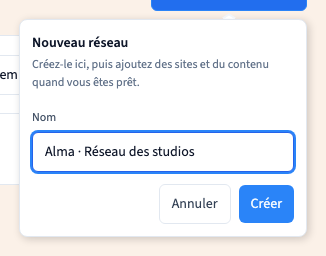
Vous arrivez sur les sites membres du nouveau réseau. Un réseau vide ne distribue encore aucun contenu.
Ajouter les sites membres
Dans l’onglet Sites, choisissez un projet existant dans la liste. Vous pouvez lui donner un nom affiché dans le réseau, par exemple Studio Bordeaux, puis cliquez sur Ajouter. Répétez l’opération pour chaque site concerné.
Lecture impossible. Réessayez avec les commandes vidéo.
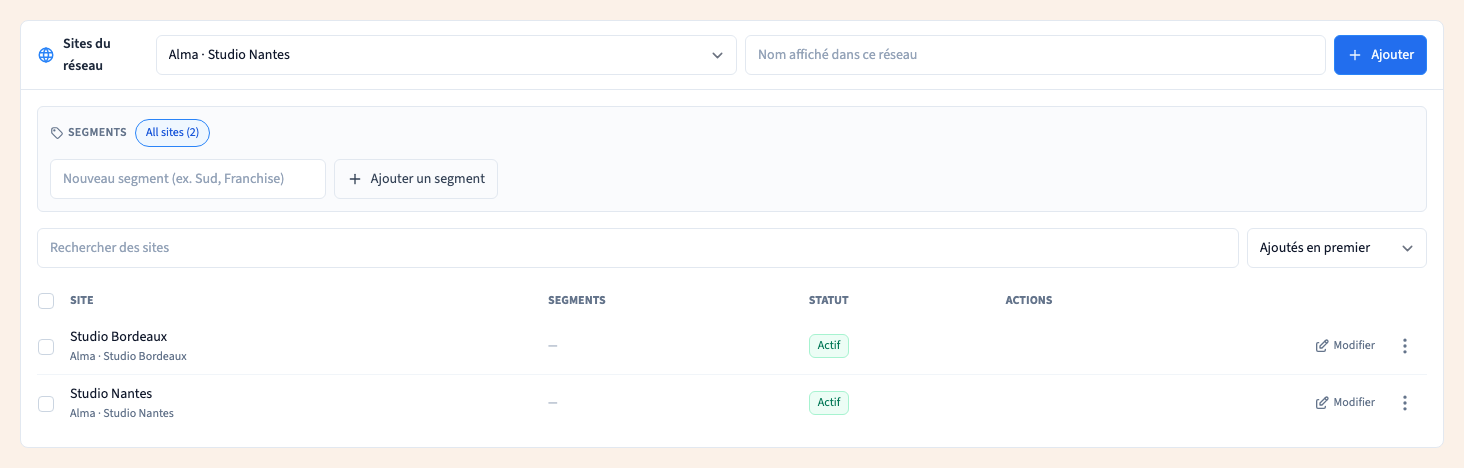
Le nom dans le réseau vous aide à repérer les destinations. Il ne faut pas le confondre avec le titre d’une page ou l’adresse du site. Vérifiez le projet choisi avant l’ajout, surtout si plusieurs projets portent des noms proches.
Les sites gardent leur fonctionnement propre. Les rattacher au réseau ne suffit pas à relier leurs collections CMS : cette correspondance se prépare dans les contenus partagés.
Organiser les sites par groupe
Un segment est un groupe de sites. Il facilite le filtrage et la sélection des destinataires, par exemple pour une région, une marque ou une franchise.
Saisissez le nom du segment, puis ajoutez-le. Cochez les sites concernés et utilisez la commande d’ajout au segment dans la barre qui apparaît. Cliquez ensuite sur le nom du segment pour afficher ses membres. All sites revient à l’ensemble des sites.
Lecture impossible. Réessayez avec les commandes vidéo.

Créer le segment et y ranger un site sont deux gestes distincts. Un segment vide n’est pas une destination utile. Il ne crée pas non plus un nouvel espace de travail et n’accorde pas de droits à une équipe.
Retrouver les quatre espaces du réseau
L’onglet Sites sert à gérer les membres et les groupes. Contenus permet de définir les informations communes et leur destination dans les CMS. Ressources rassemble des valeurs ou des éléments partagés avec des adaptations possibles par site. Activité permet de suivre les opérations et leurs résultats.
La vidéo ci-dessus montre ces quatre espaces. Commencez par les sites, puis préparez une première famille de contenus avec peu de champs. Testez sa distribution sur quelques sites avant d’élargir le réseau.
Vérifier votre réseau avant de continuer
Rechargez la page : les deux sites et leurs noms doivent toujours apparaître. Sélectionnez votre segment et contrôlez qu’il ne contient que les sites attendus. Revenez à tous les sites avant de préparer une opération qui doit concerner l’ensemble du réseau.
Dans la démonstration, l’ajout des deux projets et le classement de Bordeaux dans Sud-Ouest ont été contrôlés après rechargement. Ces contrôles valident l’organisation du réseau ; ils ne prouvent pas encore la distribution d’un contenu ou sa présence sur le site public.
Préparer la première distribution
Choisissez un contenu simple, comme une actualité commune. Préparez une collection CMS dans chaque site, puis définissez les correspondances entre les champs communs et les champs de destination.
Gardez une distinction essentielle : mettre à jour une fiche du CMS et republier le site sont deux opérations différentes. Vérifiez ensuite le rendu avec le chemin de publication utilisé par vos sites. Ne considérez pas le rattachement au réseau comme une mise en ligne automatique.
Vous pouvez conserver des contenus propres à chaque studio. Le réseau devient utile quand les informations à partager sont clairement identifiées et que chacun sait quelles modifications relèvent du réseau ou du site local.