
Réserver une page aux membres du site
Une page réservée aux membres s’ouvre uniquement pour une personne connectée à un compte du site. Ce réglage convient, par exemple, à un carnet de pratique ou à des ressources communes à vos membres.
La restriction concerne tous les membres connectés. Elle ne choisit pas quels clients peuvent voir une page particulière. Pour un dossier personnel, une commande ou une galerie privée, utilisez les droits du module concerné.
Préparer la connexion des membres
Installez et activez le module Comptes membres avant de réserver une page. Ce module fournit les comptes et la page de connexion. Vos accès au builder et le compte d’un visiteur sur votre site sont distincts : être connecté au builder ne prouve pas que le visiteur pourra ouvrir la page.
Commencez par une page classique du site. Les pages créées et gérées par un module utilisent leurs propres règles d’accès ; la bascule décrite ici ne s’y affiche pas.
Ouvrir les paramètres de la page
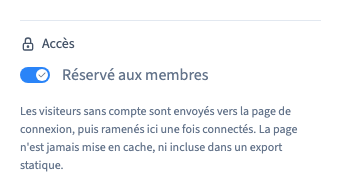
Dans Design > Pages, sélectionnez la page concernée. En mode Facile, ouvrez sa roue de réglages pour afficher Paramètres de la page. Dans la section Accès, activez Réservé aux membres.
Le texte sous l’interrupteur explique le résultat : un visiteur non connecté est dirigé vers la connexion, puis peut revenir à la page demandée. Enregistrez le changement. Rouvrez les réglages et vérifiez que l’interrupteur est toujours actif.
Lecture impossible. Réessayez avec les commandes vidéo.
Publier puis tester avec un visiteur anonyme
Générez une nouvelle préparation depuis Publier > Staging. L’interrupteur agit sur la version générée après publication ; une préparation plus ancienne peut encore montrer l’ancien état de la page.
Ouvrez le lien complet de préparation dans une session neuve. Rendez-vous sur l’adresse de la page réservée. Vous devez arriver sur la page de connexion. Le contenu réservé ne doit pas apparaître avant cette connexion.
Le jeton du staging autorise l’ouverture de la préparation. Il ne remplace pas la connexion à un compte membre : les deux accès répondent à des besoins différents.
Vérifier avec un membre connecté
Connectez-vous avec un compte de démonstration du site, puis ouvrez à nouveau la page. Vérifiez que le contenu attendu est disponible. Contrôlez également une page publique du même site : elle doit rester ouverte aux visiteurs anonymes.
Votre contrôle doit porter sur les réponses du serveur : le visiteur anonyme est redirigé sans recevoir le contenu réservé, le membre connecté reçoit la page, et la réponse interdit sa conservation dans un cache. Un aperçu correct dans le builder ne prouve pas que ces protections sont appliquées.
L’aperçu de membre dans le builder aide à composer le design. Il ne remplace pas ce contrôle avec des sessions réelles sur la version générée.
Comprendre l’avertissement si le module est désactivé
Une page déjà réservée ne devient pas publique simplement parce que le module Membres est désactivé ou retiré. Son réglage reste visible et un avertissement indique que les visiteurs ne disposent plus de la connexion nécessaire.
Lecture impossible. Réessayez avec les commandes vidéo.
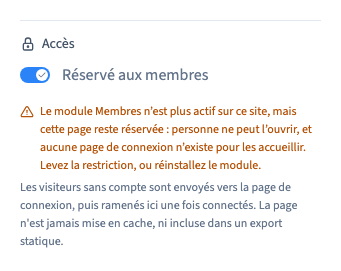
Choisissez alors l’action adaptée : réactivez le module pour conserver une page réservée, ou désactivez la restriction si son contenu doit devenir public. Enregistrez puis republiez avant de vérifier le résultat.
Rendre la page publique
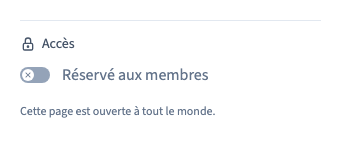
Retournez dans Paramètres de la page > Accès et désactivez Réservé aux membres. Le texte indique que la page est ouverte à tout le monde.
Lecture impossible. Réessayez avec les commandes vidéo.
Enregistrez, générez une nouvelle version et ouvrez la page dans une session non connectée. Le contenu doit maintenant s’afficher directement. Utilisez un projet de démonstration pour ces essais et restaurez ensuite ses réglages.
Choisir la bonne protection
Masquer un élément ou une section dans le design ne réserve pas une page aux membres. La restriction de page est appliquée par le serveur avant de transmettre son contenu. Elle ne protège pas automatiquement un fichier dont l’adresse directe a été partagée : les documents confidentiels doivent également utiliser les règles d’accès de leur module.