
Configurer les données structurées d’un élément
Les données structurées décrivent un contenu aux outils qui lisent votre site. Elles complètent le texte visible ; elles ne le remplacent pas et ne garantissent pas un affichage enrichi dans un moteur de recherche.
Choisir l’élément et le type
Dans Design, sélectionnez l’élément qui représente le contenu à décrire. Dans Attributs, cliquez sur + > Schéma SEO, puis choisissez le type approprié. Si un schéma existe déjà, ouvrez son réglage pour le modifier.
Lecture impossible. Réessayez avec les commandes vidéo.
Le builder propose notamment des types d’articles, d’organisations, de produits, d’événements et de questions-réponses. Le formulaire dépend du type choisi. Sélectionnez celui qui correspond au contenu réellement présent : un schéma de produit ne transforme pas une présentation de service en boutique.
Remplir les champs
Les champs marqués d’un astérisque sont requis par la validation locale du formulaire. Commencez par eux, puis complétez les informations utiles et exactes. Dans l’exemple Article, renseignez le Titre principal, puis une Description compréhensible.
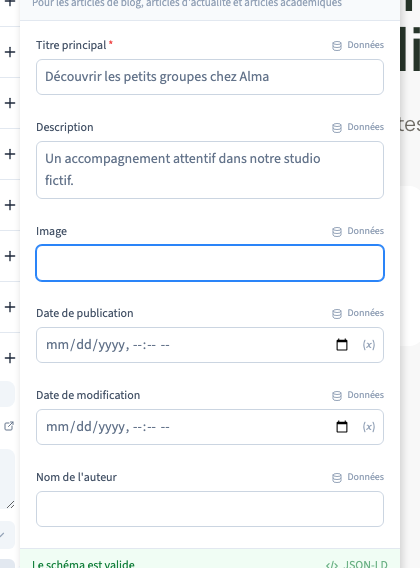
Selon le type, vous trouverez des textes, adresses, images, nombres, dates, listes ou groupes de champs. Une adresse doit mener au bon contenu ; une image doit être accessible ; une date doit décrire le contenu concerné. Pour une liste, complétez chaque entrée plutôt que de conserver des lignes d’exemple vides.
Comprendre les champs dynamiques
Les commandes Données peuvent relier un champ aux variables ou au contenu disponible dans ce contexte. Une valeur dynamique doit être vérifiée avec une vraie fiche et avec une fiche qui manque de données. Ne supposez pas qu’un aperçu dans le builder a déjà résolu toutes les valeurs qui seront publiées.
Ce guide montre une saisie statique pour isoler le réglage. Si votre page utilise le CMS, contrôlez ensuite plusieurs fiches générées, pas uniquement l’élément dans le builder.
Lire l’aperçu et les avertissements
Ouvrez le bandeau de validation en bas du formulaire pour consulter l’aperçu. Corrigez les champs manquants avant publication.
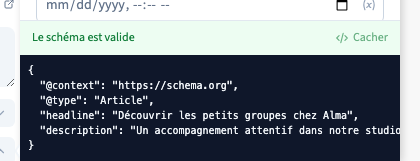
« Schéma valide » décrit le contrôle local des champs pris en charge. Ce message ne certifie ni les exigences propres à un moteur de recherche, ni la pertinence du contenu, ni toutes les valeurs dynamiques. L’aperçu est un outil de relecture, pas une garantie de résultat dans les recherches.
Contrôler le résultat généré
Enregistrez, générez une préparation et vérifiez que les données attendues se trouvent dans la page réelle. La démonstration contrôle le titre et la description du schéma Article dans le JSON-LD généré, sur ordinateur et téléphone. Vérifiez aussi que le contenu visible raconte la même chose.
Pour une validation spécifique à un moteur ou à votre métier, utilisez son outil officiel avec la page publiée et ses règles propres. Le builder ne peut pas garantir l’acceptation ni l’affichage enrichi à partir du seul formulaire.
Modifier ou retirer le schéma
Ouvrez le réglage pour changer les valeurs ou le type. Après un changement de type, relisez les champs proposés et contrôlez le résultat : ne présumez pas que les données du type précédent sont réutilisées. La commande de suppression retire le schéma de l’élément ; enregistrez et regénérez pour mettre à jour la page.
Organiser les titres et l’accessibilité · Configurer le référencement de la page