
Utiliser une base Airtable
Vous pouvez préparer une connexion Airtable avec la source REST API de Communik. Cette configuration convient à une personne qui dispose déjà d’une base et sait identifier ses tables. L’interface actuelle ne présente pas de connecteur Airtable dédié.
L’exemple filmé utilise des identifiants fictifs et aucun jeton. Il vérifie l’enregistrement des réglages, pas la lecture d’une base Airtable réelle. Pour terminer la connexion, utilisez votre propre base de démonstration et effectuez le test décrit ci-dessous.
1. Préparer une base de démonstration
Créez une table simple contenant un titre et une description. Identifiez la base et la table dans les outils Airtable. Préparez un jeton personnel autorisé à lire cette base, avec le droit data.records:read et l’accès explicite à la base. Consultez la création des jetons Airtable.
Gardez ce jeton privé. Ne le placez pas dans un texte de page, une capture ou une vidéo.
2. Ajouter la connexion
Lecture impossible. Réessayez avec les commandes vidéo.

Dans Données, ouvrez les sources de données et ajoutez REST API. Donnez-lui un nom clair, comme Catalogue Airtable. Dans General, indiquez l’URL de base https://api.airtable.com/v0.
Les onglets de ce connecteur sont actuellement nommés en anglais. General regroupe les réglages généraux, Authentication l’authentification, Endpoints les requêtes et Credentials les identifiants privés.
3. Préparer l’authentification
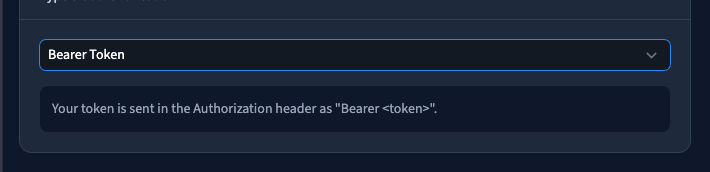
Dans Authentication, choisissez Bearer Token. Dans Credentials, renseignez votre jeton dans le champ correspondant et enregistrez les identifiants. Cette partie n’est pas filmée avec un vrai jeton.
Le choix du type d’authentification ne suffit pas : sans identifiant enregistré, la connexion ne peut pas lire votre base.
4. Décrire la lecture de la table

Dans Endpoints, créez une requête, nommez-la Lire le catalogue et conservez la méthode GET. Son chemin suit la forme /{identifiant_base}/{identifiant_table}. Remplacez les exemples par vos propres identifiants.
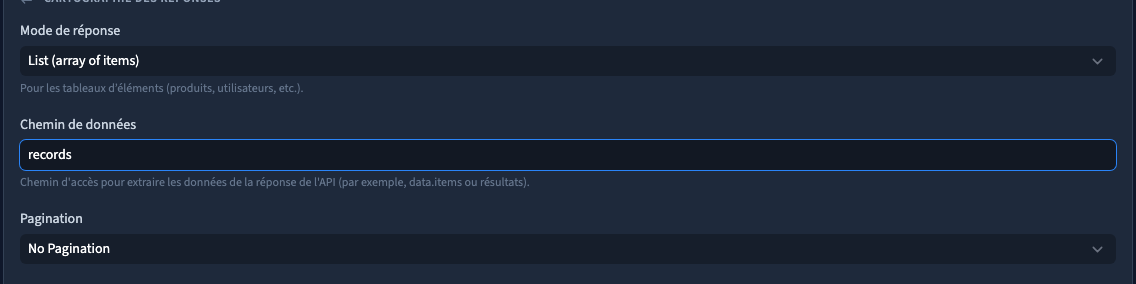
Dans les réglages de réponse, indiquez records comme chemin des données. Airtable retourne les lignes dans cette liste ; les valeurs de chaque ligne sont contenues dans fields. Cette structure est décrite dans la documentation de l’API Airtable.
Ne confondez pas le chemin de la requête avec le chemin de la liste dans sa réponse. Le premier désigne la ressource distante ; le second permet de repérer les éléments reçus.
5. Vérifier avant de relier la page
Enregistrez et rechargez la connexion. Vérifiez que la base, l’authentification, la méthode, le chemin et records sont conservés. Avec un vrai jeton, utilisez le test de la requête et recherchez un titre que vous connaissez dans la réponse. En cas d’erreur, vérifiez les identifiants et les droits avant de modifier la présentation du site.
Une réponse réussie ne prouve pas que toutes les lignes sont chargées. Si Airtable renvoie plusieurs pages, contrôlez la continuation avec son paramètre offset. La prise de cette page ne valide ni cette pagination ni la lecture distante.
Pour la configuration et la liaison communes aux sources externes, poursuivez avec Connecter une API REST. Testez ensuite la page publiée avec des lignes réelles et une liste vide. N’annoncez pas une synchronisation complète sur la seule base d’un réglage sauvegardé.