
Utiliser une source Notion
Une source REST API permet de préparer la lecture d’une source de données Notion dans Communik. Il s’agit actuellement d’une configuration avancée : le builder ne propose pas un bouton de connexion Notion dédié.
La vidéo montre les réglages réels avec un identifiant fictif. Les noms d’en-têtes sont préparés, mais aucun jeton n’est enregistré. L’accès à une source Notion réelle et son affichage dans une page restent à tester avec un espace de démonstration connecté.
1. Préparer l’accès dans Notion
Créez une intégration Notion puis donnez-lui accès à la base utilisée pour le test. Conservez son jeton privé. Notez l’identifiant de la source de données, qui est distinct de celui de la base dans l’API utilisée ici. Suivez le démarrage des intégrations Notion.
Commencez avec quelques fiches simples, dont un titre facile à reconnaître. Ne testez pas avec des dossiers contenant des données personnelles.
2. Créer la source REST API
Lecture impossible. Réessayez avec les commandes vidéo.

Dans Données, ajoutez une source REST API. Nommez-la, par exemple, Projets Notion. Dans General, renseignez https://api.notion.com/v1 comme URL de base.
Les onglets de ce connecteur sont actuellement affichés en anglais : Authentication désigne l’authentification, Credentials les identifiants et Endpoints les requêtes.
3. Préparer les deux en-têtes
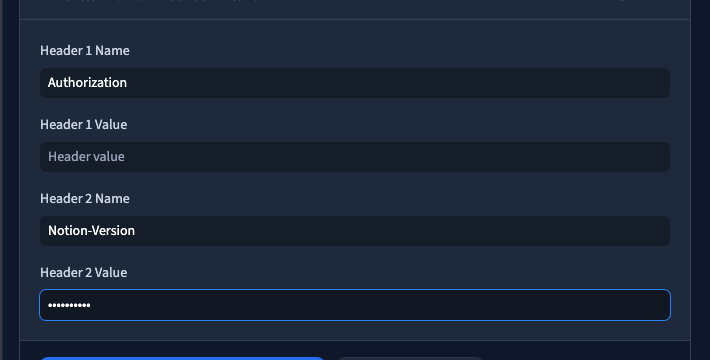
Dans Authentication, choisissez Custom Headers. Dans Credentials, préparez les paires suivantes : Authorization, avec la valeur Bearer suivie de votre jeton, et Notion-Version, avec une version compatible avec votre requête.
L’exemple utilise la version 2025-09-03, qui introduit cette requête de source de données. Si vous choisissez une autre version, consultez les changements Notion et retestez le résultat. La vidéo montre les noms des en-têtes et la saisie de la version ; elle ne sauvegarde aucun identifiant d’accès.
Enregistrez vos identifiants lorsque vous utilisez votre véritable intégration. Ils n’ont pas leur place dans le corps d’un article ou dans une vidéo.
4. Décrire la requête
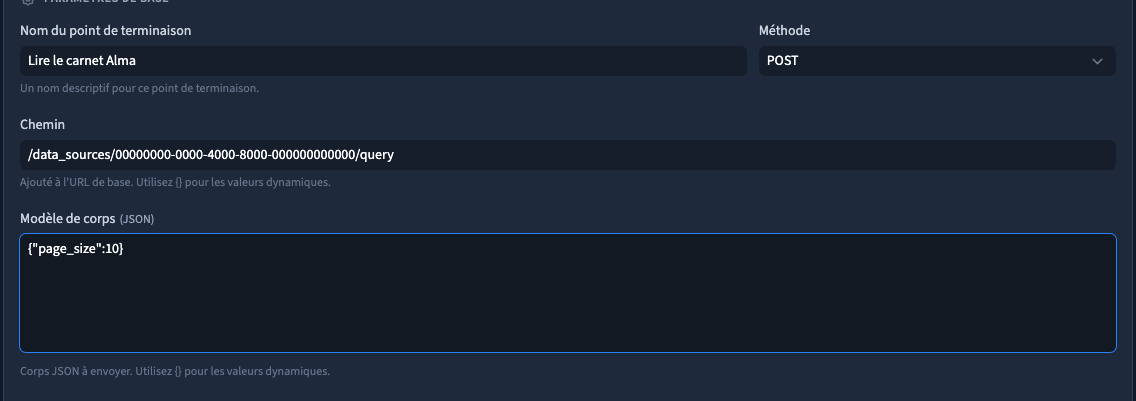
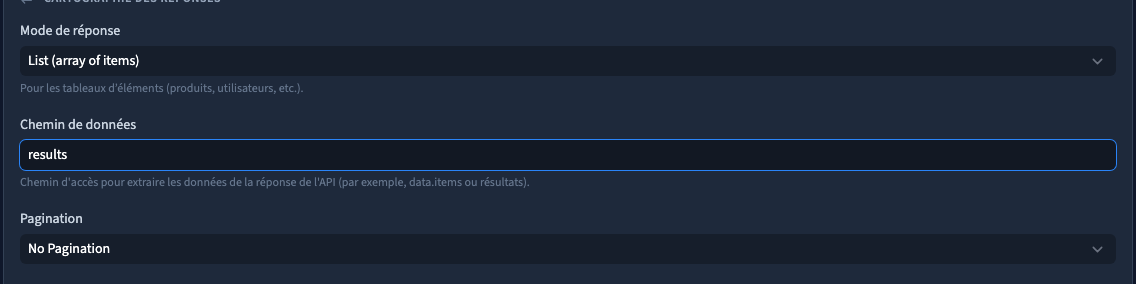
Dans Endpoints, créez Lire les projets, choisissez POST et indiquez le chemin /data_sources/{identifiant_source}/query. Remplacez l’identifiant de démonstration par celui de votre source.
Dans le corps de la requête, renseignez un objet JSON simple, par exemple {"page_size":10}. C’est un paramètre de l’API distante, pas un réglage de design. Dans la réponse, indiquez results comme chemin de la liste. Les propriétés des pages Notion possèdent ensuite leur propre structure : repérez la valeur réellement attendue avant de la relier à un texte.
La méthode, les en-têtes et la forme de la réponse sont décrits dans la référence de la requête Notion.
5. Tester les données reçues
Enregistrez puis rechargez la connexion pour vérifier ses réglages. Avec les identifiants valides, testez la requête. Retrouvez une fiche connue dans results. Une erreur d’accès peut venir d’un partage manquant avec l’intégration ; un réglage enregistré ne garantit pas cet accès.
Si la réponse indique has_more, contrôlez la suite avec next_cursor et start_cursor. Le premier résultat ne suffit pas à certifier une lecture complète. La pagination et la connexion distante ne sont pas validées par cette prise.
Pour relier une source à la page, consultez Connecter une API REST. Vérifiez ensuite le rendu d’une fiche, d’une liste vide et d’un champ absent. N’annoncez pas une mise à jour automatique de toutes les pages sans avoir testé le comportement de votre site.