
Créer son compte, se connecter et le sécuriser
Votre compte Communik vous permet d’accéder au builder et à vos espaces de travail. Il est distinct des comptes visiteurs que vous pouvez proposer sur les sites de vos clients.
Choisir sa méthode de connexion
Ouvrez l’écran de connexion de Communik. Vous pouvez utiliser Continuer avec Google ou l’adresse e-mail du compte. Gardez la même identité quand vous revenez : une autre adresse peut vous conduire vers un autre compte et d’autres projets.
Lecture impossible. Réessayez avec les commandes vidéo.
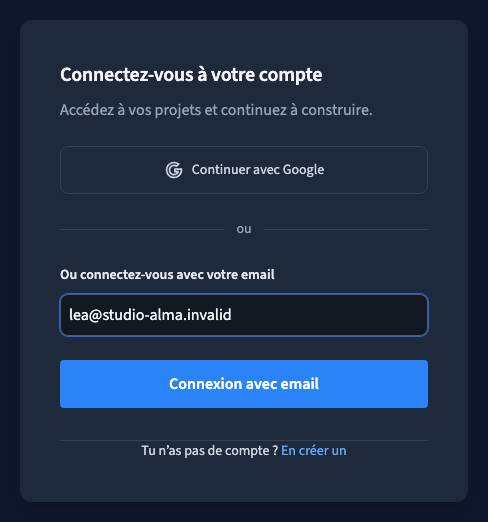
Avec l’e-mail, la suite dépend de votre compte. Si un mot de passe est configuré, l’écran vous demande de le saisir. Sinon, un lien de connexion peut vous être envoyé par e-mail. La connexion Google suit son propre écran d’authentification.
Créer son compte
Utilisez l’entrée de création de compte si vous découvrez Communik. L’écran présente les moyens d’inscription disponibles. Si vous avez commencé un site d’essai, suivez l’entrée de création de compte associée à cet essai pour conserver le contexte de votre projet.
Utilisez une adresse que vous pouvez consulter. La demande de lien n’est pas encore une connexion réussie : ouvrez le message reçu et suivez le lien. Ne transmettez pas ce lien à une autre personne ; chacun doit utiliser son propre compte.
Retrouver le bon espace
Après la connexion, contrôlez le nom de l’espace sélectionné et votre liste de projets. Si un projet manque, vérifiez d’abord l’espace et l’adresse utilisée. Pour un projet partagé, vérifiez aussi que la proposition a été acceptée dans l’espace destinataire.
Suivez créer et choisir un espace de travail pour séparer les activités de votre agence ou de vos clients.
Retrouver l’accès au compte
Si vous avez oublié un mot de passe, ouvrez la récupération d’accès et renseignez l’adresse du compte. Utilisez le lien reçu pour choisir un nouveau mot de passe. Pour une connexion par lien e-mail, contrôlez également les courriers indésirables et l’adresse utilisée avant de demander un nouvel envoi.
Lecture impossible. Réessayez avec les commandes vidéo.
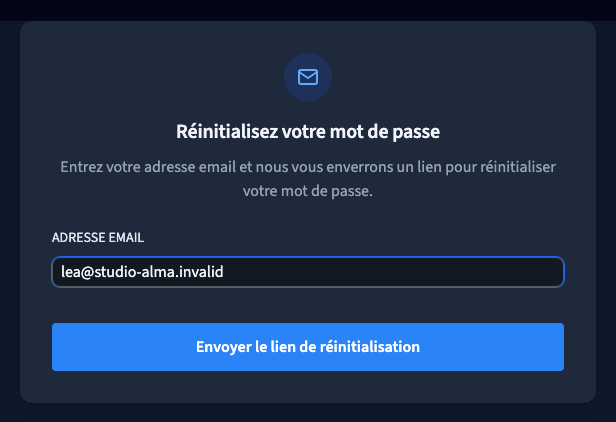
Si vous utilisez Google, vérifiez que vous choisissez le bon compte Google. La récupération du compte Google se fait auprès de Google, pas en changeant le mot de passe d’un autre compte Communik.
Consulter ses réglages personnels
Dans le tableau de bord, ouvrez Paramètres du compte. La page contient votre profil et les commandes de mot de passe proposées pour votre compte. Elle concerne votre identité personnelle ; le nom de l’espace et ses membres se gèrent ailleurs.
Pour modifier votre nom ou votre adresse, relisez les informations du formulaire avant d’enregistrer. L’écran indique qu’un changement d’adresse nécessite une vérification. Gardez accès à la boîte concernée pendant cette opération.
Pour définir ou modifier un mot de passe, utilisez la section dédiée et suivez les champs réellement affichés. Choisissez un mot de passe propre à ce compte, puis contrôlez votre connexion avant de fermer vos accès existants.
Protéger les accès de l’équipe
Invitez chaque collaborateur avec son propre compte plutôt que de transmettre vos identifiants. Vous pourrez ensuite choisir son rôle et retirer ses accès indépendamment des vôtres. Consultez le partage de projet si la collaboration ne concerne qu’un site.
Sur un ordinateur partagé, utilisez Déconnexion lorsque vous avez terminé. Fermer un onglet ne remplace pas la déconnexion. Ne laissez pas de lien de connexion ou de récupération dans un document partagé avec votre équipe.