
Créer et choisir un espace de travail
Un espace de travail, appelé workspace dans l’interface, regroupe les projets et les membres d’une équipe. Votre compte personnel peut accéder à plusieurs espaces. Choisir un autre espace change les projets que vous voyez ; cela ne déplace aucun site.
Choisir le bon espace
Depuis le tableau de bord, cliquez sur le nom de l’espace en bas du menu de gauche. La liste affiche les espaces accessibles et votre rôle dans chacun. Cliquez sur celui que vous voulez utiliser. Le tableau de bord se recharge dans cet espace.
Avant de créer un projet ou d’inviter une personne, vérifiez le nom affiché. Un projet créé dans l’espace de votre agence n’est pas automatiquement un projet de l’espace du client.
Créer un espace
Dans ce sélecteur, cliquez sur Créer un nouveau workspace. Saisissez un nom de 2 à 50 caractères, puis Créer le workspace. Préférez le nom de l’entreprise ou de l’équipe à un nom générique comme « Nouveau ».
Lecture impossible. Réessayez avec les commandes vidéo.
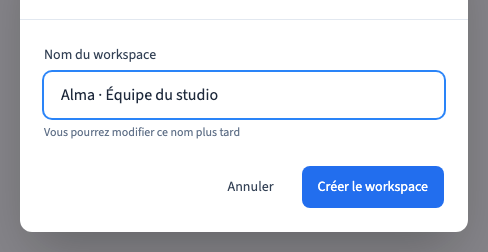
La création ajoute l’espace à votre liste. Elle ne vous fait pas nécessairement quitter celui où vous étiez : ouvrez de nouveau le sélecteur pour choisir le nouvel espace.
Passer dans le nouvel espace
Cliquez sur le nouvel espace. S’il ne possède aucun projet, le tableau de bord vous propose de créer votre premier site. Vos projets précédents sont toujours dans l’autre espace : revenez à celui-ci avec le même sélecteur.
Lecture impossible. Réessayez avec les commandes vidéo.
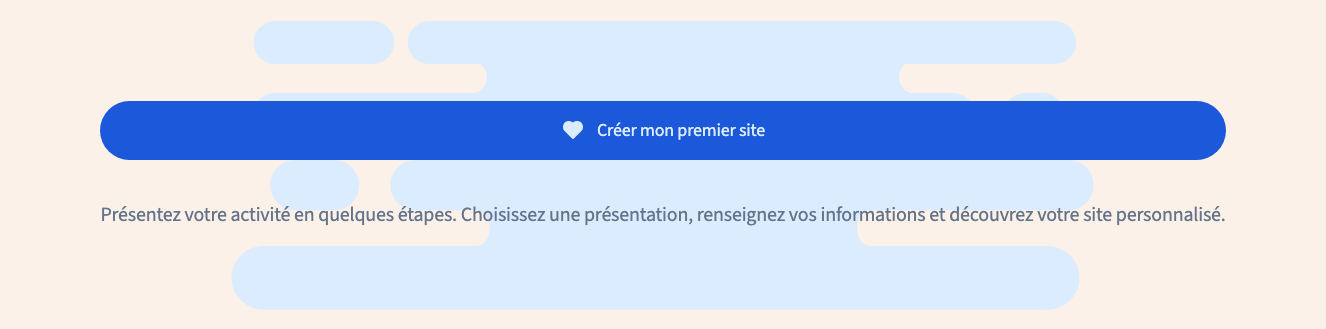
Un espace vide n’est donc pas une suppression. Si vous ne retrouvez pas un site, vérifiez d’abord l’espace actif, puis les filtres de la liste des projets.
Modifier le nom et l’image de l’espace
Ouvrez Info workspace dans le menu de gauche. Le champ Nom désigne l’équipe ou l’entreprise. Modifiez-le, puis cliquez sur Modifier le workspace. Le champ Avatar permet de choisir l’image de présentation de cet espace.
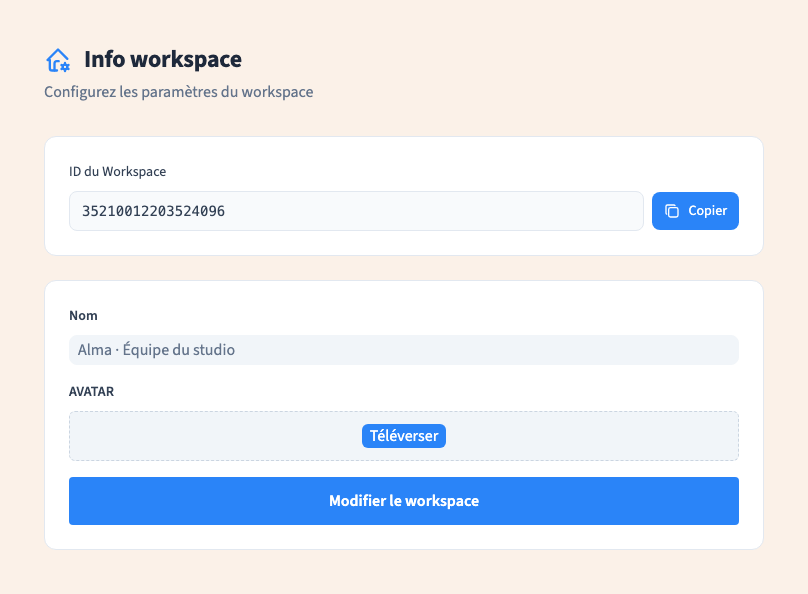
Changer le nom de l’espace ne renomme pas vos sites et ne modifie pas leur adresse. Pour modifier votre propre profil, utilisez Paramètres du compte : ce sont deux réglages différents.
Retrouver l’identifiant
Dans Info workspace, la ligne Workspace ID affiche l’identifiant de l’espace. Utilisez Copier pour le transmettre à la personne qui doit partager ou transférer un projet vers cet espace. Copiez celui du destinataire, pas celui de votre propre agence.
L’identifiant n’est pas un mot de passe. Il sert à désigner la destination ; les droits d’accès restent gérés séparément. Demandez au destinataire de vérifier le nom de son espace avant de vous l’envoyer.
Bien séparer les responsabilités
Créer un espace ne déplace pas les projets existants, ne reprend pas automatiquement un abonnement et ne donne pas accès aux membres d’un autre espace. Vérifiez les membres et les réglages de facturation dans l’espace concerné avant une livraison.
Dans la démonstration, la création, la bascule, l’identifiant et la modification du nom ont été contrôlés ; le nom reste correct après rechargement. Les invitations et l’achat d’un abonnement sont des opérations distinctes.
Retrouver et classer les projets · Choisir le contenu d’une duplication