
Retrouver, classer, dupliquer et supprimer ses projets
Le tableau de bord permet de retrouver vos sites, de les nommer et de les classer. Commencez par vérifier l’espace de travail affiché en bas du menu : la liste des projets dépend de cet espace.
Retrouver un projet
Ouvrez Tous les projets. Choisissez Vue grille pour reconnaître les sites par leurs cartes ou Vue en liste pour comparer leurs informations. La liste affiche notamment le nom, le statut, l’adresse disponible et les compteurs de contenus.
Le champ de recherche apparaît quand le nombre de projets le justifie. Saisissez un nom ou un repère du site ; effacez la recherche pour retrouver la liste complète. Un filtre par étiquette peut aussi limiter les résultats.
Renommer et épingler
Cliquez sur la roue Paramètres du projet, puis Renommer le projet. Vous pouvez aussi faire un clic droit sur sa carte ou sa ligne. Saisissez un nom d’au moins trois caractères, puis Renommer.
Lecture impossible. Réessayez avec les commandes vidéo.

Un nom comme « Alma · Livraison du studio » indique mieux l’usage de la copie que « Site 2 ». Ce nom sert au classement dans le tableau de bord ; il ne change pas automatiquement le nom affiché sur le site ou son domaine.
Utilisez l’épingle pour garder un projet dans la zone des projets épinglés. Cliquez de nouveau pour le retirer de cette zone. Épingler ne donne aucun droit supplémentaire et ne publie pas le site.
Dans Paramètres du projet > Image d’illustration, vous pouvez également choisir la miniature de sa carte. Cette image aide votre équipe à reconnaître le projet ; elle ne remplace pas une image dans une page.
Classer avec des étiquettes
Dans les paramètres, ouvrez Tags. Ajoutez une étiquette existante ou saisissez un Nom du tag, choisissez sa couleur si nécessaire, puis Ajouter. Une même étiquette peut servir à plusieurs projets : par exemple « À valider » ou « Livraison ».
Lecture impossible. Réessayez avec les commandes vidéo.
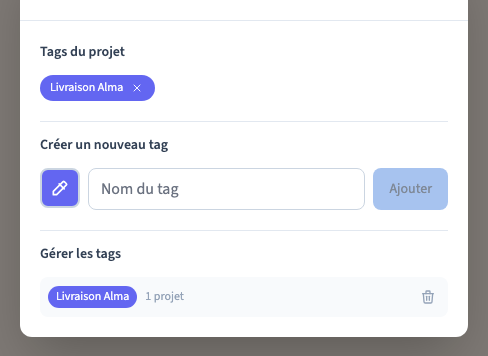
Les étiquettes restent visibles après rechargement. Utilisez une étiquette du menu pour retrouver les projets concernés. Retirer une étiquette d’un projet et supprimer l’étiquette de l’espace ne sont pas la même action : sa suppression retire ses associations dans tout l’espace.
Si vous avez masqué une étiquette dans la liste générale, les projets concernés peuvent être écartés de Tous les projets. Consultez l’étiquette ou affichez les projets masqués avant de conclure qu’un site a été supprimé. Les projets épinglés restent mis en avant.
Dupliquer avant de préparer une variante
Dans les paramètres, Dupliquer le projet propose Design uniquement et Design + Données. La copie est un projet indépendant. Choisissez le premier mode pour repartir sans les lignes CMS ; choisissez le second pour reprendre aussi ces contenus.
Suivez le détail des deux modes de duplication avant de créer une copie destinée à un autre client.
Supprimer le bon projet
La suppression est une opération de nettoyage, pas un moyen de cacher un site de la liste. Ouvrez les paramètres du projet concerné, puis Supprimer le projet. La fenêtre rappelle son nom et les éléments concernés : pages, blocs, contenus, sites publiés et médias.
Lecture impossible. Réessayez avec les commandes vidéo.
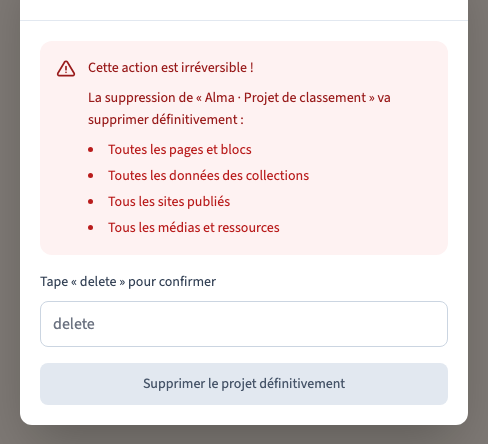
Dans cette fenêtre du tableau de bord, saisissez le mot delete, puis Supprimer le projet définitivement. Si vous avez un doute, fermez la fenêtre avant de confirmer. La prise utilise uniquement un projet jetable et contrôle sa disparition de la liste.
Avant toute suppression utile, vérifiez les autres collaborateurs, le site publié et les contenus à conserver. Pour les autres points à contrôler, consultez supprimer un projet. Ne promettez pas une annulation depuis cette fenêtre de suppression.
Si un projet semble avoir disparu
Vérifiez dans cet ordre : l’espace actif, la recherche, le filtre par étiquette, les projets masqués et vos accès au projet. La création d’un espace ne déplace pas les sites existants ; une duplication ne supprime pas l’original.