
Organiser ses stocks de blocs et composants
Un stock est une bibliothèque de ressources à réutiliser. Vous pouvez y retrouver une section entière, appelée bloc, ou un composant à placer à l’intérieur d’une section. Organisez les stocks par usage : par exemple « Cartes et boutons » ou « Sections du studio ».
Créer et nommer une bibliothèque
Ouvrez Design > Stock. Si un stock est déjà ouvert, cliquez sur Mes stocks pour revenir à la liste. Cliquez sur Créer, saisissez le nom, puis Ajouter un stock. Enregistrez vos modifications.
Lecture impossible. Réessayez avec les commandes vidéo.
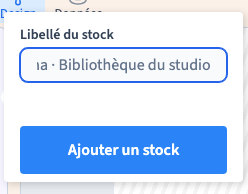
Ouvrez la bibliothèque en cliquant sur son nom dans la liste. Cliquez ensuite sur son nom en haut du panneau pour consulter Paramètres du stock et modifier son nom. En mode Facile, une roue de réglage donne aussi accès à ce panneau.
Un stock vide ne crée pas de contenu sur une page. Pour y conserver une section existante, utilisez son action Ajouter au stock. Pour réutiliser une partie d’une section, commencez par créer un composant.
Retrouver les ressources
Le champ de recherche filtre les ressources du stock ouvert. Il ne cherche pas dans tous les projets. La croix du champ efface ce filtre. Choisissez Nom A-Z ou Modifiés récemment pour adapter l’ordre.
Lecture impossible. Réessayez avec les commandes vidéo.
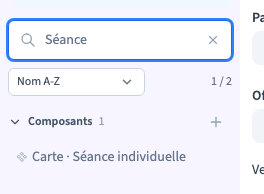
Les familles Blocs, Composants et Modules disposent de leurs propres compteurs et peuvent être repliées. Une famille vide ne signifie pas que la bibliothèque entière est vide. Si une longue liste propose d’afficher davantage de ressources, développez-la avant de conclure qu’un élément a disparu.
Cliquez sur une ressource pour ouvrir son aperçu et ses réglages. Les composants configurables affichent un repère de propriétés quand ils en possèdent : ouvrez le composant pour voir les réglages réellement disponibles.
Comprendre le stock par défaut
Le projet possède un stock par défaut. Il accueille notamment les composants enregistrés sans nouvelle bibliothèque. Sa suppression est désactivée. Vous pouvez créer d’autres bibliothèques pour séparer vos usages, puis les retrouver avec Mes stocks.
Retirer une ressource
Dans le stock, cliquez sur la ressource puis Supprimer le modèle dans ses réglages. Cette commande retire son rattachement à cette bibliothèque. Elle ne doit pas être utilisée comme raccourci pour supprimer un élément déjà placé dans une page : modifiez cette page et contrôlez ses usages séparément.
Lecture impossible. Réessayez avec les commandes vidéo.
La prise retire un composant d’une bibliothèque jetable, enregistre et contrôle son absence du contenu du stock. Les ressources partagées ou encore utilisées demandent de vérifier leurs autres usages avant un nettoyage.
Supprimer un stock
Ouvrez la bibliothèque concernée, puis Supprimer. Lisez la confirmation : cette action ne peut pas être annulée ; les éléments peuvent aussi être supprimés, sauf s’ils restent utilisés dans le projet ou rattachés à un autre stock. Cliquez sur Annuler pour conserver la bibliothèque ou confirmez seulement après avoir vérifié ces usages. Enregistrez.
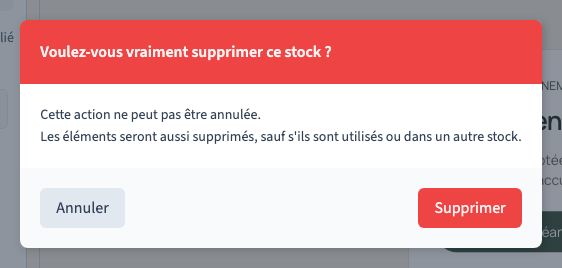
Gardez un nom explicite et testez une insertion avant de supprimer une ancienne bibliothèque. Pour choisir entre une copie indépendante et une référence synchronisée, consultez réutiliser ses modèles.
Pourquoi je ne vois pas les options de publication publique ?Le partage communautaire et les commandes de publication de stocks sont réservés à l’administration dans la version contrôlée. Les bibliothèques privées restent utiles sans ces options. Ne confondez pas cette publication avec celle de votre site.