
Transférer un projet vers un autre espace de travail
Transférer un projet le fait passer dans un autre espace de travail. Avec la commande du tableau de bord décrite ici, l’espace source perd son accès et l’espace destinataire devient propriétaire. Ce n’est ni une duplication, ni un partage.
Préparer la destination
Demandez au client de créer ou de choisir son espace, puis de copier son Workspace ID depuis Info workspace. Vérifiez ensemble le nom de cet espace. Faites cette vérification avant d’ouvrir le transfert : une erreur de destination peut vous faire perdre l’accès au projet.
Le client doit pouvoir se connecter à son espace et comprendre les responsabilités liées au projet : membres, abonnement, publication et services externes. Pour un compte client préparé par une agence au moyen du MCP, les étapes d’invitation et de transmission de propriété peuvent différer ; ne les confondez pas avec cette commande du tableau de bord.
Vérifier ce qui sera transmis
Contrôlez les pages, les collections, les traductions et les modules utiles au client. Listez aussi le domaine, les moyens de paiement, les services d’e-mail, les clés API et les comptes externes utilisés. Le transfert du projet ne transfère pas la propriété d’un compte Stripe, d’un nom de domaine chez un registrar ou d’une boîte e-mail.
Préparez les accès à ces services avec le client et testez ceux qui sont nécessaires à son activité. Si vous voulez seulement lui donner accès au design pendant cette préparation, utilisez la commande Partage du projet.
Ouvrir et confirmer le transfert
Depuis Tous les projets, ouvrez Paramètres du projet > Transférer le projet. Relisez le nom du projet et l’avertissement. Saisissez l’identifiant de l’espace destinataire, puis Transférer le projet.
Lecture impossible. Réessayez avec les commandes vidéo.
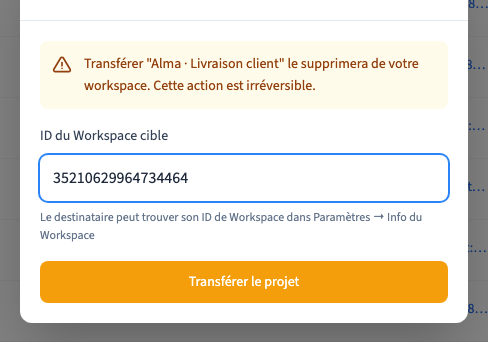
Ne confirmez pas pour « essayer » sur un vrai site. La fenêtre annonce la perte de l’accès dans votre espace et ne propose pas de bouton d’annulation. La démonstration utilise un projet jetable.
Le transfert doit partir de l’espace propriétaire. Un espace qui a seulement reçu un accès partagé ne doit pas être utilisé pour transmettre la propriété du projet.
Contrôler avec le client
Le client sélectionne son espace et retrouve le projet dans Tous les projets. Ouvrez-le avec lui, puis contrôlez les pages et les commandes nécessaires à son travail.
Lecture impossible. Réessayez avec les commandes vidéo.

Dans la recette, le projet n’est plus listé dans l’espace source et est listé avec le rôle propriétaire dans la destination. Les autres projets de l’espace source restent présents. Le propriétaire est le compte auquel les quotas du projet sont attribués ; vérifiez l’offre adaptée à son usage avant une mise en ligne avec domaine personnalisé.
Poursuivre l’accompagnement
Si l’agence doit continuer à intervenir après la livraison, le nouvel espace propriétaire doit organiser son accès. Ne supposez pas que l’ancien propriétaire conserve automatiquement une autorisation après cette commande.
Enfin, vérifiez le site publié, une modification de contenu, un formulaire et les opérations métier utiles. Le déplacement du projet ne remplace pas ce contrôle fonctionnel. Retrouvez la liste de préparation à la livraison.