
Régler l’aperçu d’un composant dans un stock
Les réglages d’aperçu servent à présenter un composant dans la bibliothèque : limiter son cadre ou choisir le fond autour de lui. Ils permettent de regarder une carte ou un bouton dans des conditions lisibles avant de l’insérer.
Ces réglages ne remplacent pas le design du composant. Pour modifier sa taille, son fond ou sa disposition sur une vraie page, utilisez les propriétés de ses éléments.
Ouvrir le composant
Dans Design > Stock, choisissez la bibliothèque. Cliquez sur une ressource de la famille Composants pour ouvrir son aperçu et ses réglages. Développez Aperçu dans le panneau de réglages. Cette section concerne les composants ; elle n’est pas proposée pour un simple bloc de page.
Régler le cadre
Largeur maximale limite la largeur du cadre d’aperçu en pixels. Hauteur maximale limite sa hauteur ; un composant plus haut peut alors défiler à l’intérieur. Les curseurs et les champs numériques permettent de choisir les valeurs.
Lecture impossible. Réessayez avec les commandes vidéo.
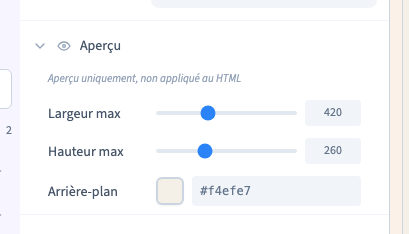
Dans l’exemple, le cadre utilise 420 px de largeur et 260 px de hauteur. Ces maxima n’étirent pas forcément un petit composant : ils définissent une limite. Vérifiez le résultat dans la zone centrale.
Choisir le fond de présentation
Fond change la couleur autour du composant dans l’aperçu. Choisissez la couleur dans le sélecteur ou renseignez son code. Un fond clair aide à voir les contours d’une carte blanche ; un autre fond peut aider à vérifier un élément destiné à une zone sombre.
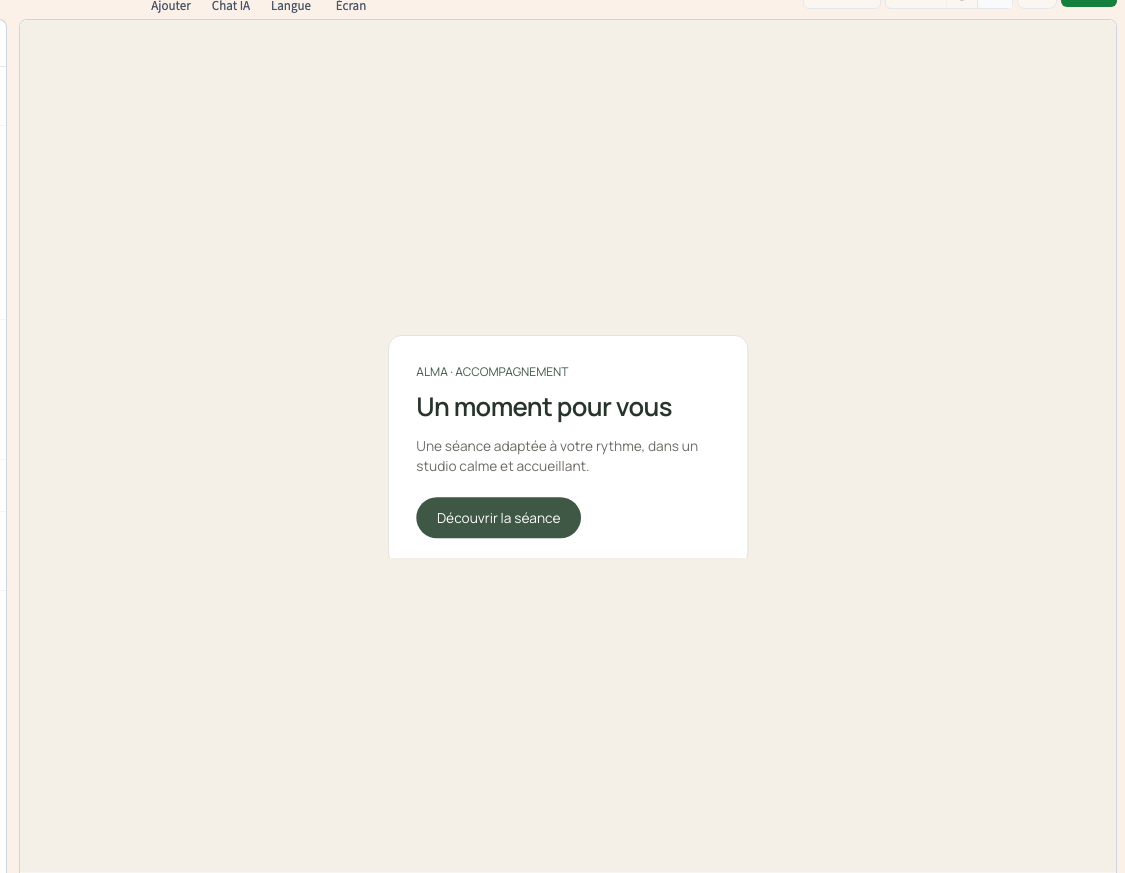
Ce fond appartient au cadre de présentation. Il n’ajoute pas une couleur aux éléments du composant et n’est pas un réglage de thème du site.
Enregistrer et vérifier
Enregistrez, revenez à la bibliothèque puis rouvrez le composant. Contrôlez les valeurs et le rendu. La recette a vérifié les dimensions et le fond réellement calculés dans le navigateur, la persistance après rechargement et l’absence de modification des propriétés HTML du composant.
Terminez par une insertion dans une page de test : le résultat final dépend aussi de son conteneur et de ses règles d’écran. Un aperçu de 420 px n’est pas une certification du rendu mobile de toutes les pages.
Revenir à un aperçu sans valeur personnalisée
Survolez la ligne concernée et utilisez sa croix pour effacer la valeur, puis enregistrez. Contrôlez chaque ligne séparément : effacer la hauteur ne retire pas la largeur ni le fond.
Les options de catalogue, comme le classement officiel ou la publication publique, sont réservées à l’administration. Elles ne sont pas nécessaires pour régler cet aperçu.
Organiser ses stocks · Modifier un composant et ses instances