
Partager un projet et collaborer
Partager un projet permet à un autre espace de travail de le modifier, tout en conservant sa propriété. C’est adapté à une collaboration avec une agence ou un partenaire. Ce partage porte sur le projet choisi ; inviter un membre dans votre équipe est une autre opération.
Avant de partager
Demandez au destinataire l’identifiant de son espace, disponible dans Info workspace > Workspace ID. Faites-lui confirmer le nom de cet espace. Un identifiant de projet ou de page ne convient pas.
Un partage donne un accès à l’édition du projet. Il ne faut pas l’utiliser comme une invitation à simplement regarder le site : pour recueillir un avis sur le rendu, envoyez plutôt son adresse d’aperçu ou de staging.
Proposer l’accès au projet
Dans le tableau de bord, ouvrez la roue Paramètres du projet, puis Partage du projet. Saisissez l’identifiant de l’espace destinataire et cliquez sur Ajouter.
Lecture impossible. Réessayez avec les commandes vidéo.
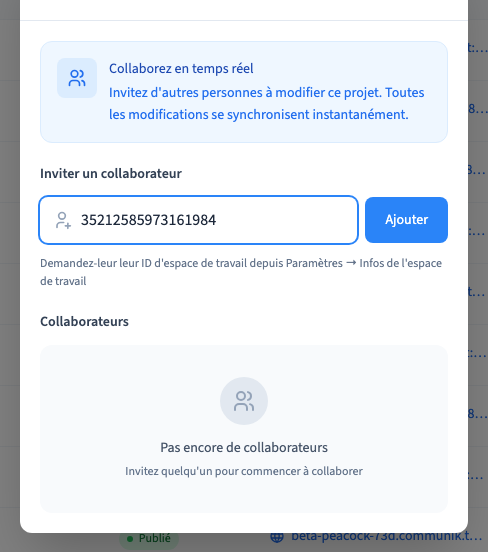
Pour un espace qui possède déjà des membres, cette action crée une proposition. Le destinataire n’a pas encore accès au projet. La liste des collaborateurs ne constitue pas un accusé d’acceptation : demandez-lui de confirmer la réception et l’acceptation depuis son propre espace.
Accepter depuis l’espace destinataire
Le destinataire choisit le bon espace dans son sélecteur, puis ouvre Tous les projets. Une proposition présente le nom du projet, les droits accordés et les commandes Refuser et Accepter. Refuser ne supprime pas le projet de son propriétaire.
Lecture impossible. Réessayez avec les commandes vidéo.

Après Accepter, le projet rejoint sa liste. Il reçoit un accès d’invité au projet, avec édition complète, sans devenir son propriétaire. Dans la recette, il est absent de sa liste avant acceptation et présent après celle-ci.

Le partage est accordé à un espace. Vérifiez donc aussi les membres de cet espace avant de lui confier un projet contenant des informations client.
Travailler ensemble
Convenez de la page ou de la zone que chacun modifie. Les changements concernent le même projet ; ce n’est pas une copie de travail indépendante. Vérifiez l’état de sauvegarde et prévenez vos collaborateurs avant une modification importante.
Le partage ne publie pas automatiquement le site. L’adresse publique, la publication et les services connectés restent des sujets séparés. Une synchronisation du design ne prouve pas que deux modifications concurrentes du même élément seront conciliées comme vous le souhaitez : répartissez les tâches plutôt que d’éditer simultanément le même réglage.
Retirer l’accès
Depuis l’espace propriétaire, revenez dans Partage du projet. Dans Collaborateurs, repérez l’identifiant de l’espace concerné, puis cliquez sur Supprimer à côté de cet identifiant.
Lecture impossible. Réessayez avec les commandes vidéo.
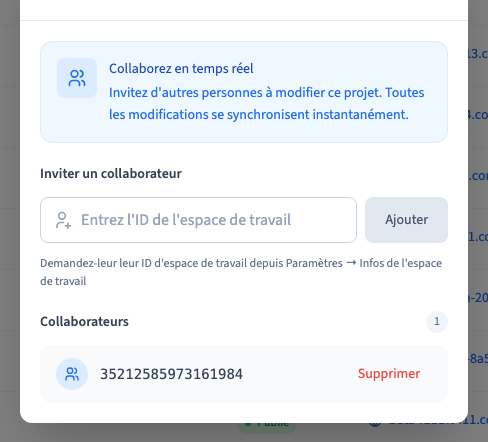
Cette commande retire l’accès partagé, pas le projet. Dans la recette, le projet disparaît de la liste de l’espace invité et reste dans celle du propriétaire. Faites fermer puis rouvrir le projet au collaborateur pour contrôler ses accès après le retrait.
Choisir entre partage et livraison
Gardez le partage si votre agence reste propriétaire. Si le client doit reprendre le projet dans son propre espace, suivez le transfert de projet. Pour organiser l’ensemble de la remise, utilisez préparer la livraison au client.