
Supprimer un projet après vérification
Supprimer un projet retire son contenu du builder. La confirmation annonce que l’action ne peut pas être annulée. Prenez le temps de vérifier le projet visé avant d’utiliser cette commande : elle ne sert ni à masquer une page ni à nettoyer quelques fichiers.
Vérifier le projet et les éléments à conserver
Ouvrez le projet concerné et consultez Site > Général. Vérifiez son nom et son contenu. Deux projets peuvent avoir des noms proches ; assurez-vous que vous êtes dans celui que vous souhaitez réellement retirer.
Avant suppression, conservez les éléments dont vous aurez encore besoin : textes, images originales, données du CMS, documents clients et informations utiles à votre activité. Les exports disponibles dépendent des contenus et des modules installés. Une copie de ce qui est nécessaire doit être lisible hors du projet supprimé.
Une sauvegarde du builder est un point de retour pour le projet existant. Ne présumez pas qu’elle permettra de recréer un projet supprimé ; la commande de suppression ne propose pas ce parcours de récupération.
Ouvrir la confirmation
Dans Site > Général, descendez jusqu’à Zone dangereuse, puis cliquez sur Supprimer le projet. La fenêtre rappelle les conséquences et demande une phrase contenant le nom du projet.
Lecture impossible. Réessayez avec les commandes vidéo.
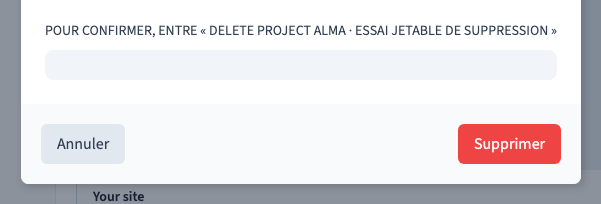
À cette étape, vous pouvez encore annuler. La démonstration utilise un projet créé exclusivement pour cet essai, nommé « Alma · Essai jetable de suppression ». Aucun projet conservé n’est utilisé pour filmer la suppression.
Recopier la phrase demandée
Recopiez la phrase affichée dans la fenêtre, avec le nom du projet concerné. Suivez le texte demandé à l’écran plutôt que de le traduire vous-même : dans la démonstration, la phrase commence par Delete project malgré une interface en français.
Une phrase différente est refusée avec un message. Ce contrôle aide à éviter une validation involontaire ; il ne remplace pas votre vérification du projet.
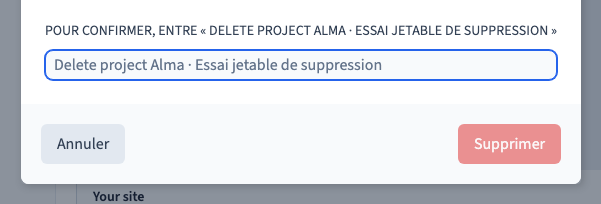
Si vous constatez que le nom n’est pas celui attendu, cliquez sur Annuler, puis retrouvez le bon projet. Annuler ferme la demande de confirmation et conserve le projet.
Confirmer puis vérifier le résultat
Cliquez sur Supprimer seulement après avoir vérifié le nom et conservé ce qui doit l’être. Une suppression réussie vous fait quitter le projet. Vérifiez ensuite qu’il n’est plus accessible depuis votre espace.
La recette de la démonstration vérifie le refus d’une phrase incorrecte, la suppression du témoin puis le refus de son ancienne adresse dans le builder. Elle ne démontre pas le délai de disparition de chaque copie, export, cache ou fichier déjà transmis à un tiers.
Choisir une action moins large lorsque c’est suffisant
Si vous souhaitez retirer une page, un fichier ou une réservation, utilisez la commande propre à cet élément. Si vous souhaitez corriger l’adresse ou le contenu public, utilisez les réglages de publication. Supprimer tout le projet a une portée plus large.
Si la demande échoue, relisez le message et vérifiez le résultat avant de recommencer. Ne supposez pas qu’un écran resté ouvert signifie que rien n’a été supprimé.