
Configurer les contacts et leurs horaires WhatsApp
Plusieurs personnes peuvent répondre à des questions différentes : l’accueil pour les informations pratiques, un coach pour les séances individuelles. Donnez à chaque contact un rôle compréhensible plutôt qu’un intitulé interne.
Ajouter une personne
Sélectionnez le bouton WhatsApp pour ouvrir ses réglages. Dans Contacts, cliquez sur Ajouter un contact. Renseignez son nom, son rôle et son numéro international. Le panneau permet de conserver jusqu’à dix contacts.
Lecture impossible. Réessayez avec les commandes vidéo.
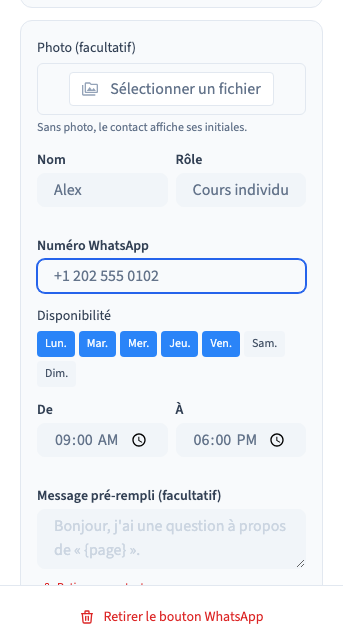
Une photo est facultative. Sélectionnez une image depuis le champ Photo si vous souhaitez reconnaître la personne. Sans image, la carte utilise ses initiales. Choisissez un portrait lisible dans un petit cercle et vérifiez que vous avez le droit de le publier.
Indiquer les disponibilités
Choisissez les jours, puis renseignez les heures de début et de fin. Le fuseau horaire du bouton se règle dans Affichage : vérifiez-le si votre équipe ou vos visiteurs se trouvent dans un autre pays.
Les horaires renseignent le visiteur. Ils ne ferment pas la conversation : hors de sa plage, le contact reste accessible et la carte indique son retour. Ne présentez donc pas ces horaires comme une garantie de réponse immédiate ou un blocage des messages.
Préparer un message adapté
Le champ Message du contact peut proposer une demande particulière, comme « Bonjour Camille, je souhaite découvrir le studio ». Si vous le laissez vide, le contact reprend le message commun du bouton.
Le texte est préparé dans WhatsApp, pas envoyé automatiquement. Vérifiez le message final et évitez d’y inclure des informations personnelles qui ne sont pas nécessaires.
Contrôler chaque destination
Après enregistrement et préparation du site, ouvrez la carte de contacts. Examinez chaque nom, rôle, numéro et message. Testez une période de disponibilité et une période hors horaires. La présence du contact dans la carte ne valide ni son compte WhatsApp ni sa capacité à répondre.
Vous pouvez retirer un contact dans le panneau sans supprimer les autres. Vérifiez ensuite qu’aucune option inutile ou ancienne n’est proposée au visiteur.