
Ajouter le bouton de contact WhatsApp
Un visiteur hésite avant de prendre un rendez-vous ? Un bouton WhatsApp lui permet de choisir une personne à contacter, puis d’ouvrir une conversation. Le message reste dans WhatsApp : ce bouton ne crée pas une demande dans le builder et n’envoie rien à la place du visiteur.
Choisir les pages concernées
Dans Design, ouvrez la page voulue et sélectionnez un élément du bloc dans lequel ajouter le bouton. Ouvrez Ajouter > Éléments, puis choisissez Bouton WhatsApp. Son panneau de réglages s’ouvre après l’ajout.
Lecture impossible. Réessayez avec les commandes vidéo.
La portée dépend du bloc. Dans un bloc propre à la page, le bouton concerne cette page. Dans un bloc commun d’un layout, il suit les pages qui utilisent ce layout. Pour un bouton présent partout, choisissez donc un bloc commun réellement utilisé par toutes les pages concernées. Ce réglage n’est pas une option globale dans les paramètres du site.
Renseigner le premier contact
Saisissez un Nom, un Rôle qui aide le visiteur à choisir, puis un Numéro WhatsApp avec son indicatif international. Le numéro doit correspondre à un compte WhatsApp utilisable. Une forme valide ne prouve pas que le compte existe.
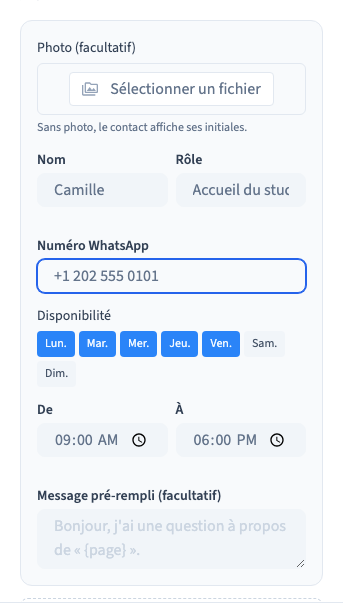
Dans la démonstration, les numéros sont fictifs. Remplacez-les par ceux de votre équipe avant publication. Si le builder signale un numéro national, ajoutez l’indicatif du pays plutôt que de masquer l’avertissement.
Vérifier le résultat publié
Enregistrez et générez une préparation. Ouvrez la page comme un visiteur, puis ouvrez la bulle WhatsApp. Vérifiez le nom, le rôle et la destination du contact. Sur téléphone, le lien peut ouvrir l’application ; sur ordinateur, le comportement dépend du navigateur et de la connexion à WhatsApp.
Le lien prépare une conversation. Le visiteur doit encore envoyer le message dans WhatsApp. Vérifiez aussi les autres pages du layout pour confirmer la portée voulue.
Compléter le bouton
Ajouter plusieurs contacts et leurs horaires · Personnaliser les textes et l’affichage
Pour retirer le bouton, utilisez sa commande de suppression et vérifiez le bloc concerné. Si plusieurs pages utilisent ce bloc commun, la suppression les concerne aussi.