
Personnaliser les textes et l’affichage du bouton WhatsApp
Un bouton de contact doit rester visible sans recouvrir les commandes importantes de la page. Configurez d’abord son texte, puis contrôlez sa place sur un téléphone et un ordinateur.
Écrire les textes de la carte
Ouvrez les réglages du bouton WhatsApp et descendez jusqu’à Textes. Le champ Bouton nomme la bulle fermée ; Titre de la carte et Sous-titre de la carte présentent les contacts lorsque le visiteur l’ouvre. Un champ vide conserve la formulation par défaut.
Lecture impossible. Réessayez avec les commandes vidéo.
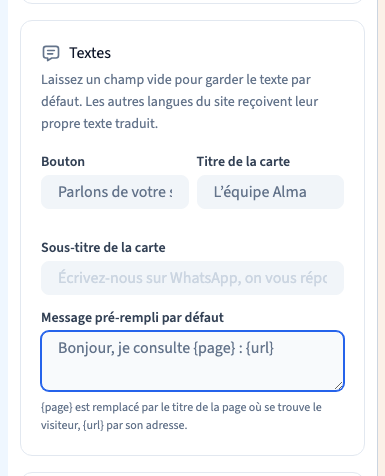
Le Message pré-rempli par défaut sert aux contacts qui n’ont pas leur propre message. Vous pouvez y utiliser {page} pour le titre de la page visitée et {url} pour son adresse. Ces valeurs sont remplacées sur le site visité. Elles permettent, par exemple, de comprendre sur quelle page une personne a besoin d’aide.
Choisir la position et les appareils
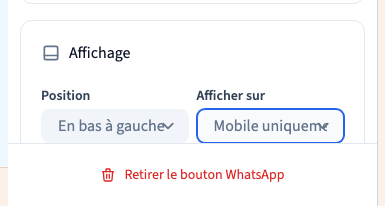
Dans Affichage, choisissez En bas à droite ou En bas à gauche. Le réglage des appareils propose Mobile et ordinateur ou Mobile uniquement. Il ne propose pas une option « ordinateur uniquement ».
La couleur permet d’accorder le bouton à votre identité. Contrôlez le contraste du texte et l’ensemble de la carte après votre choix. Le fuseau horaire sert aux disponibilités des contacts ; il ne change pas le fuseau du calendrier de réservation.
Vérifier le mobile
Enregistrez puis ouvrez une préparation sur un petit écran. Le réglage Mobile uniquement masque le bouton sur un écran d’au moins 768 pixels de large. Il repose sur la largeur de l’affichage, pas sur le modèle du téléphone.
Vérifiez que la bulle et la carte ne recouvrent pas le consentement, le menu ou une action de réservation. Ouvrez la carte, choisissez un contact et examinez le message préparé. Recommencez sur ordinateur pour confirmer la visibilité attendue.
Préparer les langues
Les formulations standard disposent de traductions pour les langues prises en charge. Les textes personnalisés de la langue principale ne constituent pas une traduction complète de votre présentation. Vérifiez les langues publiées et les informations des contacts avant de considérer le résultat comme prêt.
Comprendre la portée du bloc · Régler les disponibilités des contacts