
Créer et lire un parcours de conversion
Un tunnel rapproche plusieurs étapes que vous souhaitez comparer, par exemple l’arrivée sur le site puis la consultation d’une page de prestation. Il donne une lecture de leurs volumes dans la période choisie.
Préparer les étapes à comparer
Choisissez un objectif simple et des étapes identifiables. Une étape peut correspondre à une page, un événement ou un objectif déjà suivi. Utilisez des noms compréhensibles, par exemple Découvrir le studio et Préparer sa séance.
Avant de créer le tunnel, vérifiez les chemins des pages et les noms exacts des événements. Écrire un nom dans le tunnel ne crée pas l’événement et ne déclenche pas son suivi.
Créer le tunnel
Ouvrez Site > Analytiques > Tunnels, puis cliquez sur Nouveau tunnel. Saisissez le nom du tunnel. Pour chaque étape, choisissez son type, son nom et sa valeur.
Lecture impossible. Réessayez avec les commandes vidéo.
Pour une étape de page, indiquez son chemin, par exemple /seances. Pour un événement ou un objectif, utilisez le nom effectivement envoyé par votre suivi. Vous pouvez ajouter ou retirer des étapes dans l’éditeur ; conservez uniquement celles qui aident à comprendre votre question.
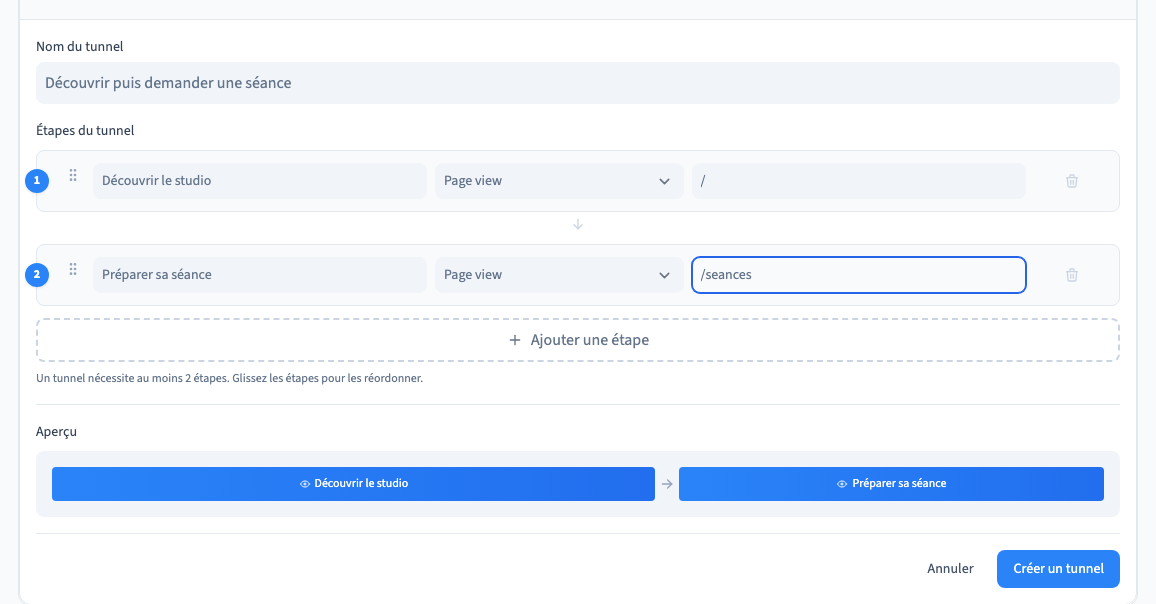
Cliquez sur Créer un tunnel, puis vérifiez qu’il apparaît dans la liste. Sa présence confirme l’enregistrement de sa configuration ; elle ne prouve pas encore que des données ont été collectées pour chaque étape.
Consulter le détail
Cliquez sur le tunnel dans la liste. Le détail présente les étapes et les indicateurs calculés. Relisez la période sélectionnée avant d’interpréter une différence entre deux étapes.
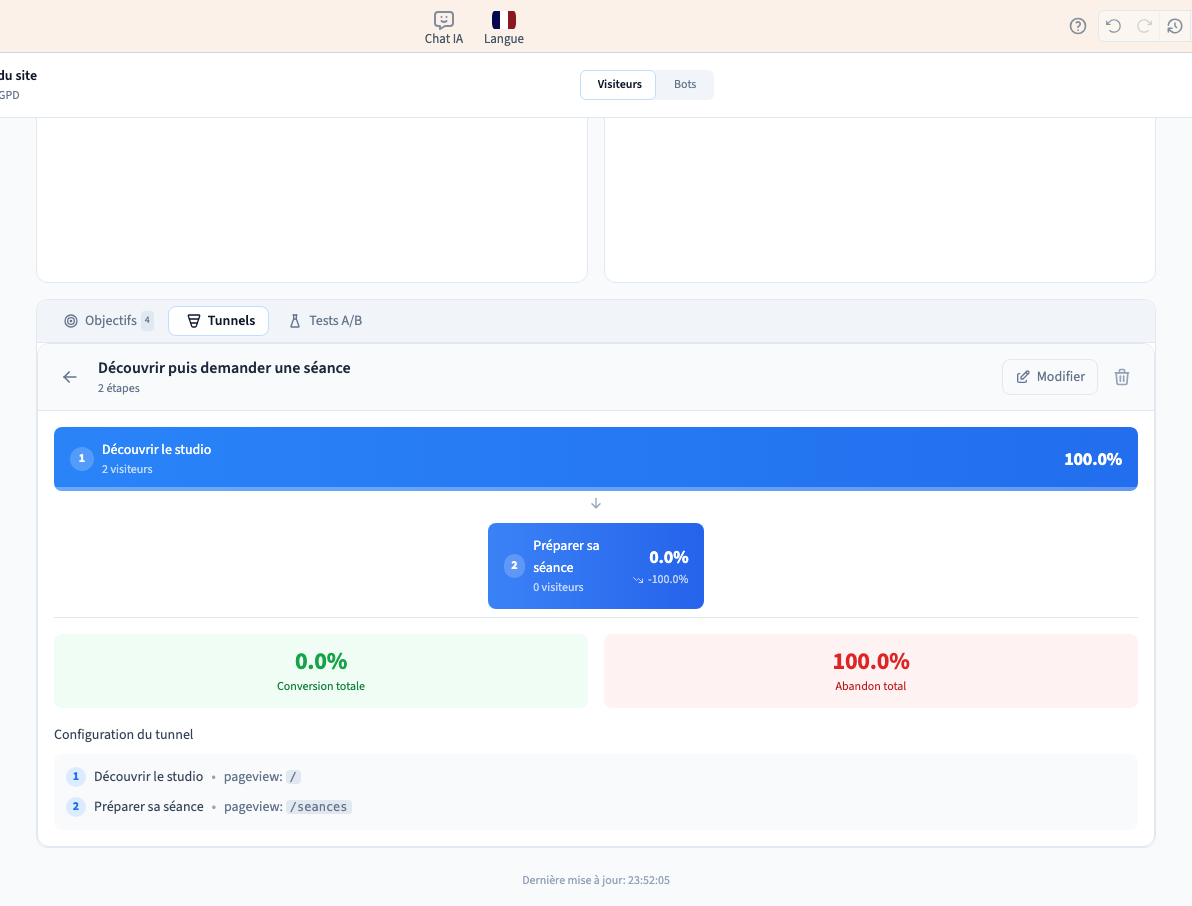
Un zéro peut correspondre à une étape peu consultée, à un mauvais chemin ou à un événement qui n’est pas envoyé. Vérifiez le suivi de l’étape avant d’en conclure que tous les visiteurs l’abandonnent.
Comprendre les limites des pourcentages
Les étapes sont actuellement comptées séparément. Pour une page, le calcul utilise des sessions associées au chemin correspondant ; pour un événement ou un objectif, il utilise le nombre d’événements correspondants. Plusieurs déclenchements par la même personne peuvent donc augmenter un compteur d’événements.
Les différences et pourcentages affichés rapprochent ces volumes. Ils ne prouvent pas que les mêmes personnes ont franchi toutes les étapes dans cet ordre. Évitez de présenter le pourcentage comme un taux de conversion individuel certain, surtout lorsque vous mélangez pages et événements répétés.
Pour obtenir une comparaison utile, choisissez des étapes de portée comparable. Un chemin de page peut aussi correspondre à des sous-chemins selon le calcul actuel : vérifiez le périmètre de vos adresses lorsque vous regroupez des pages.
Modifier un tunnel existant
Dans son détail, cliquez sur Modifier. Changez le nom ou les étapes, puis cliquez sur Enregistrer les modifications. Revenez dans la liste ou rouvrez le détail pour vérifier le résultat sauvegardé.
Lecture impossible. Réessayez avec les commandes vidéo.

Changer les étapes modifie la question posée aux données disponibles. Conservez une note sur l’ancienne définition si vous devez expliquer une évolution à votre équipe.
Retirer un tunnel
La commande de suppression retire la configuration du tunnel. Elle ne supprime pas les pages du site ni les événements historiques. Vérifiez que vous retirez le bon tunnel, puis relisez la liste après confirmation.