
Définir et suivre une conversion
Une conversion correspond à une action qui compte pour votre activité : cliquer sur « Trouver ma séance », terminer un formulaire ou consulter une zone importante. Décidez d’abord ce que vous souhaitez mesurer. Un clic sur une réservation ne prouve pas que le rendez-vous est confirmé ou payé.
Activer la mesure
Ouvrez Site > Analytiques et activez le suivi. Enregistrez, puis générez une préparation pour vérifier l’action côté visiteur. Le panneau du builder présente les résultats ; l’action doit réellement être déclenchée sur le site généré.
Lecture impossible. Réessayez avec les commandes vidéo.
Choisir le bon déclencheur
Dans Design, sélectionnez l’élément concerné. Dans Événements, ajoutez Clic, puis ouvrez son workflow. Si vous mesurez une demande envoyée, utilisez plutôt le déclencheur correspondant au succès de cette demande : un clic sur Envoyer et un envoi réussi n’ont pas le même sens.
Dans la démonstration, l’objectif mesure uniquement l’intérêt exprimé en cliquant sur un bouton de séance. Il ne lance ni achat ni notification à un client réel.
Ajouter le suivi d’objectif
Dans le workflow, cliquez sur Ajouter une étape, ouvrez Actions, puis choisissez le suivi d’objectif. Renseignez un nom stable et reconnaissable, par exemple demande_seance. Utilisez le même nom dans vos analyses ; changer de nom sépare les événements déjà enregistrés des nouveaux.
Lecture impossible. Réessayez avec les commandes vidéo.
Reliez le déclencheur à l’action : une étape posée sans connexion n’est pas exécutée. Vérifiez le lien visible, fermez le workflow et enregistrez.
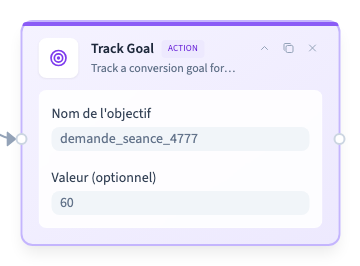
La Valeur est facultative. Elle associe une valeur à l’événement pour vos analyses. Elle ne crée pas un paiement, une facture ou un chiffre d’affaires réellement encaissé. Dans la démonstration, 60 est une valeur illustrative.
Vérifier un déclenchement réel
Générez une préparation, ouvrez-la comme un visiteur et faites l’action attendue. Revenez dans Site > Analytiques, choisissez la période correspondante, puis consultez Objectifs. Le traitement des données peut demander un délai : attendez puis actualisez plutôt que de recréer immédiatement l’action.
Lecture impossible. Réessayez avec les commandes vidéo.
Vérifiez le nom, le nombre de conversions et, si vous l’avez renseignée, la valeur. Recommencez sur téléphone pour contrôler que le bouton et son interaction restent utilisables.
Lire correctement le résultat
Un déclenchement compte un événement. Plusieurs clics d’une même personne peuvent produire plusieurs conversions ; le nombre de visiteurs uniques aide à distinguer les personnes des répétitions. Un taux dépend aussi du nombre de visites dans la période sélectionnée. Comparez des périodes et des objectifs cohérents.
Si rien ne remonte, vérifiez la sauvegarde, la connexion des étapes, l’activation des analytiques, la version générée et la période. Les bloqueurs, la classification du trafic et une erreur réseau peuvent modifier la collecte. Ne traduisez pas automatiquement un compteur nul par une absence d’intérêt.
Configurer les actions d’un workflow · Vérifier le site dans une préparation