
Rediriger le visiteur et enregistrer un objectif
Une action décrit ce qui suit le déclencheur. La palette actuelle permet notamment une redirection et le suivi d’un objectif. Commencez par un résultat simple à vérifier, puis ajoutez les autres étapes nécessaires.
1. Ajouter une redirection
Lecture impossible. Réessayez avec les commandes vidéo.
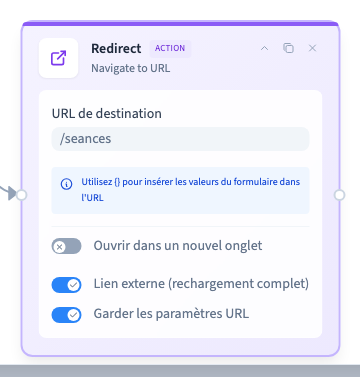
Dans le workflow de l’élément, cliquez sur Ajouter un nœud, ouvrez Actions et ajoutez Redirect. Renseignez URL de destination avec une page existante, comme /seances. Reliez la sortie du déclencheur à l’entrée de l’action.
2. Choisir les options de navigation
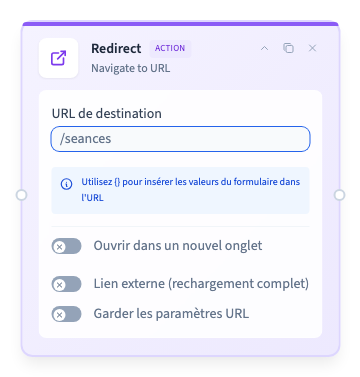
Ouvrir dans un nouvel onglet conserve la page actuelle. Utilisez ce choix lorsqu’il aide le visiteur, puis vérifiez l’ouverture réelle. Lien externe (rechargement complet) concerne la navigation qui recharge la page. Garder les paramètres URL transmet les paramètres de l’adresse actuelle : ne l’activez pas pour recopier aveuglément des informations privées dans une nouvelle adresse.
Pour une simple navigation sans autre action, un lien configuré sur l’élément peut être plus facile à maintenir qu’un workflow. Pour une suite, contrôlez chaque connexion.
2.1. Ouvrir dans un nouvel onglet
Lecture impossible. Réessayez avec les commandes vidéo.
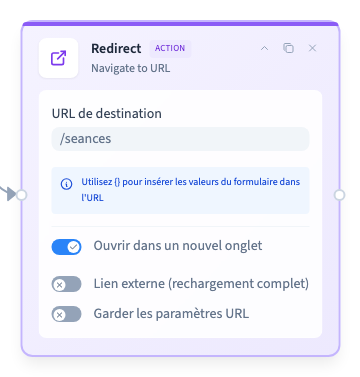

Activez uniquement Ouvrir dans un nouvel onglet. Reliez l’action au clic, enregistrez puis publiez. Sur le site publié, cliquez sur le bouton : la page des séances s’ouvre dans un autre onglet et la page d’accueil reste disponible dans le premier.
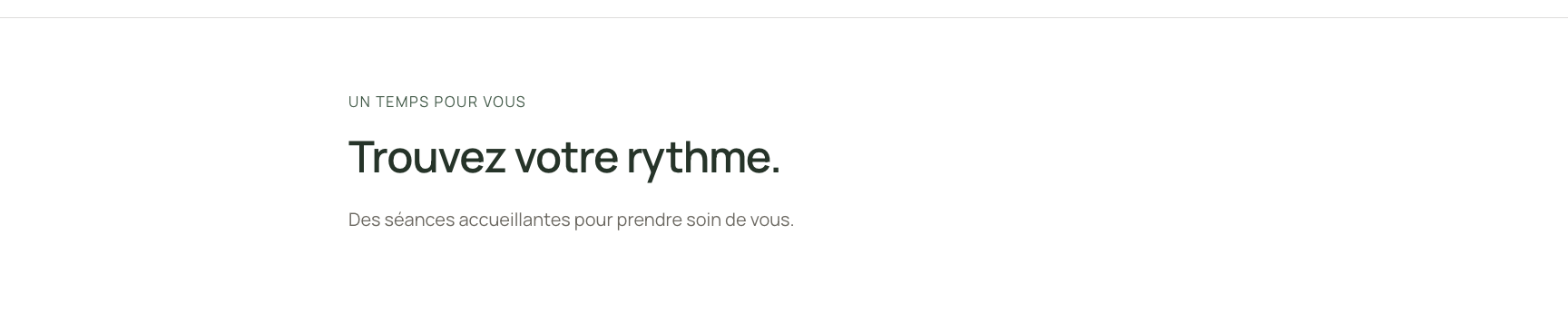
La vidéo montre toute la configuration, depuis l’ajout de l’action. La capture du résultat présente la destination réellement ouverte. Vérifiez aussi les permissions d’ouverture de votre navigateur.
2.2. Recharger complètement la page
Lecture impossible. Réessayez avec les commandes vidéo.
Lecture impossible. Réessayez avec les commandes vidéo.
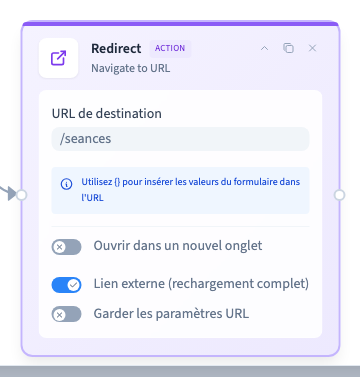
Désactivez le nouvel onglet et activez Lien externe (rechargement complet). Ce réglage peut aussi servir pour une adresse interne comme /seances : le navigateur recharge alors le document de destination. Le visiteur reste dans le même onglet.
La vidéo du résultat part de l’accueil, montre le clic puis la page des séances. Le contrôle vérifie une nouvelle requête de document, en plus du contenu visible. Pour un lien vers un autre site, utilisez son adresse complète et vérifiez cette destination séparément.
2.3. Garder un paramètre de campagne
Lecture impossible. Réessayez avec les commandes vidéo.
Lecture impossible. Réessayez avec les commandes vidéo.
Activez Garder les paramètres URL lorsque vous souhaitez conserver un paramètre utile, par exemple utm_source=guide-alma. Dans cet exemple, le rechargement complet reste activé et le nouvel onglet reste désactivé. L’adresse de départ contient ce paramètre ; l’adresse de destination le conserve.
La vidéo montre cette combinaison et le clic visiteur. Le contrôle relit le paramètre dans la nouvelle adresse : l’arrivée sur la bonne page, à elle seule, ne suffit pas. Cet essai porte sur une destination simple, sans paramètre ni ancre initiale. Contrôlez séparément ces autres combinaisons avant de vous y fier.
Ne transmettez pas automatiquement des informations personnelles ou des accès privés. Ne conservez que les paramètres dont votre parcours a besoin.
2.4. Ajouter un paramètre à la destination
Lecture impossible. Réessayez avec les commandes vidéo.
Lecture impossible. Réessayez avec les commandes vidéo.
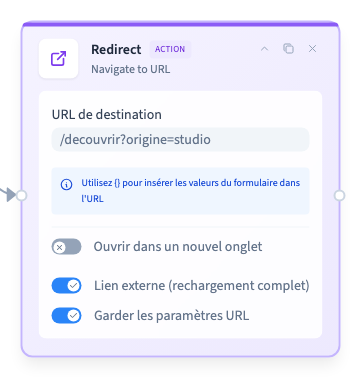
La destination peut déjà contenir un paramètre, comme /decouvrir?origine=studio. Si vous activez Garder les paramètres URL, vérifiez que les informations de départ et de destination sont présentes à l’arrivée. La recette Alma conserve à la fois origine=studio et la campagne de départ, avec le rechargement complet activé.
Gardez des noms distincts pour les paramètres. Le test ne valide pas le choix entre deux valeurs qui portent le même nom.
2.5. Arriver sur une partie précise de la page
Lecture impossible. Réessayez avec les commandes vidéo.
Lecture impossible. Réessayez avec les commandes vidéo.
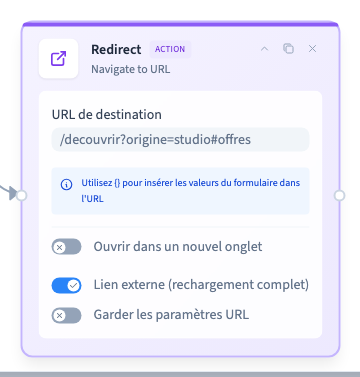
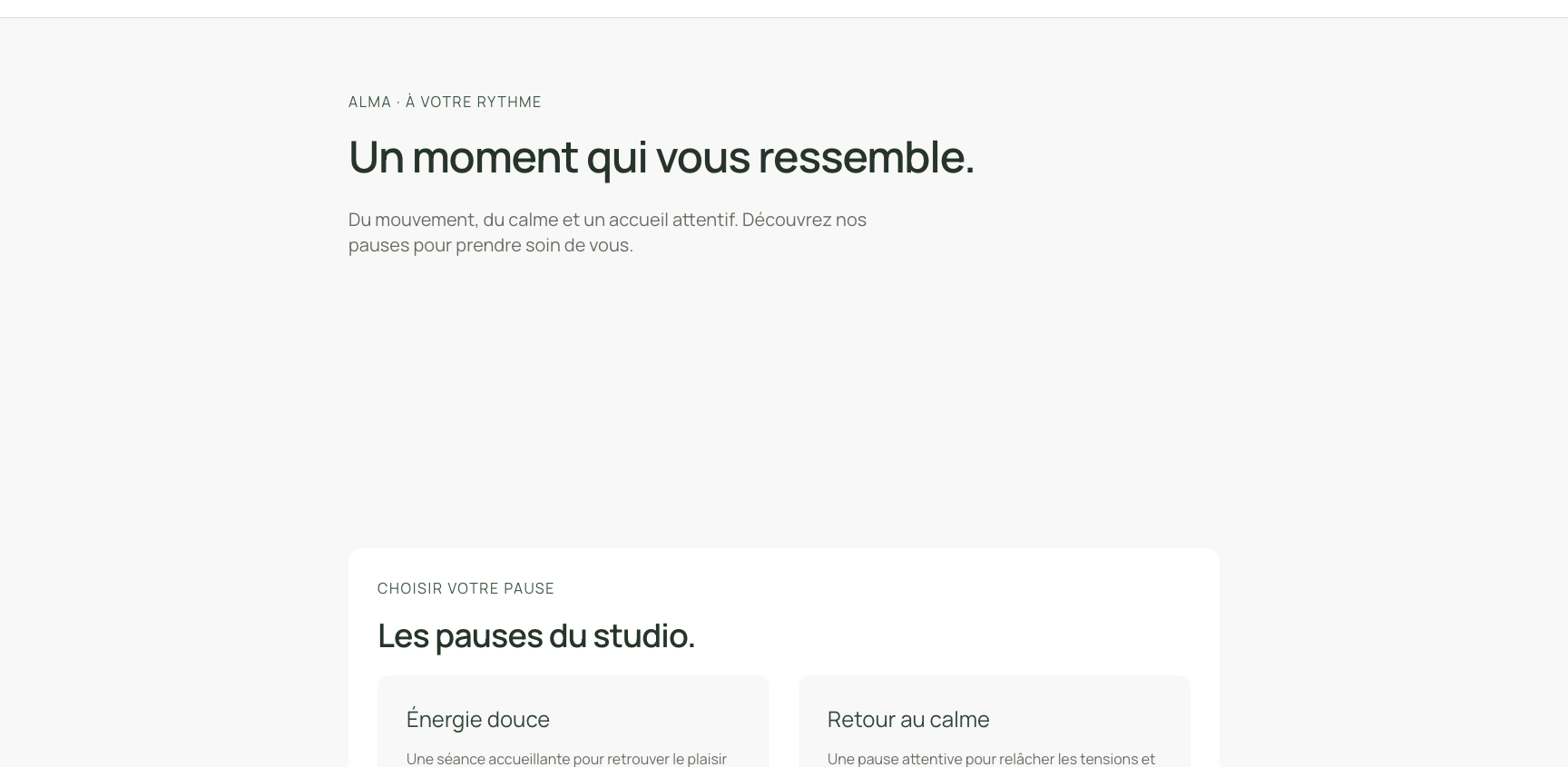
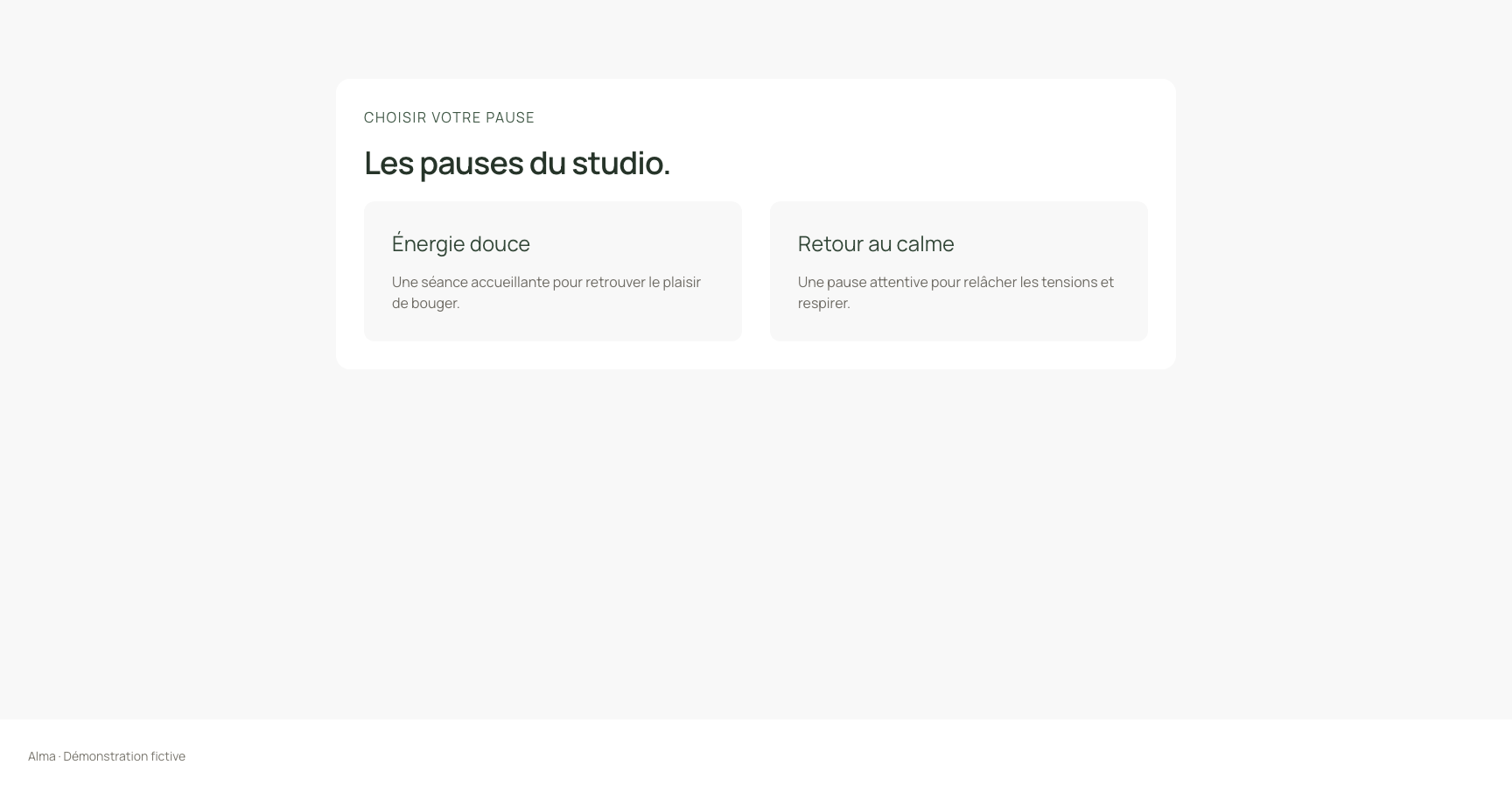
Une ancre permet d’arriver directement sur une section. La section doit posséder l’identifiant correspondant : dans la démo, offres. La destination est /decouvrir?origine=studio#offres.
La vidéo part du bouton de l’accueil et montre l’arrivée sur Les pauses du studio. La recette vérifie aussi la position de la section et l’ancre dans l’adresse, à trois largeurs. Pour cet exemple, le rechargement complet est activé et Garder les paramètres URL est désactivé.
2.6. Vérifier les combinaisons
La combinaison ancre + Garder les paramètres URL fonctionne dans la recette corrigée. Le paramètre de campagne reste dans la partie des paramètres, avant l’ancre ; le navigateur atteint la section attendue. Vérifié à 1728, 1440 et 390 px. Testez aussi les paramètres et les identifiants propres à vos pages.
Ne confondez pas une page atteinte avec un parcours entièrement correct. Contrôlez l’adresse, la section visible et les paramètres utiles après le clic.
2.7. Utiliser une réponse du formulaire
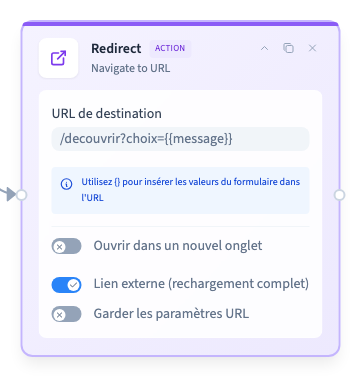
Dans une redirection liée à Submit, un champ nommé message peut être repris avec {{message}}. Par exemple, /decouvrir?choix={{message}} permet de retrouver un choix simple à l’arrivée. Utilisez le nom technique du champ, puis vérifiez la valeur dans l’adresse après l’envoi.
Pour l’instant, évitez cette substitution pour du texte libre : un caractère comme & peut modifier les paramètres de destination. Préférez une destination fixe tant que ce cas n’est pas corrigé. Ne placez pas de données personnelles dans l’adresse. Une redirection réussie ne prouve pas que le formulaire a été enregistré : contrôlez aussi sa destination de traitement.
3. Transmettre un choix du formulaire
Dans un workflow déclenché par Submit, renseignez une destination comme /decouvrir?choix={{message}}. message est le nom du champ, pas son libellé visible. Dans cette démonstration, le rechargement complet est activé. Reliez le déclencheur à la redirection, enregistrez et republiez.
Lecture impossible. Réessayez avec les commandes vidéo.
Lecture impossible. Réessayez avec les commandes vidéo.
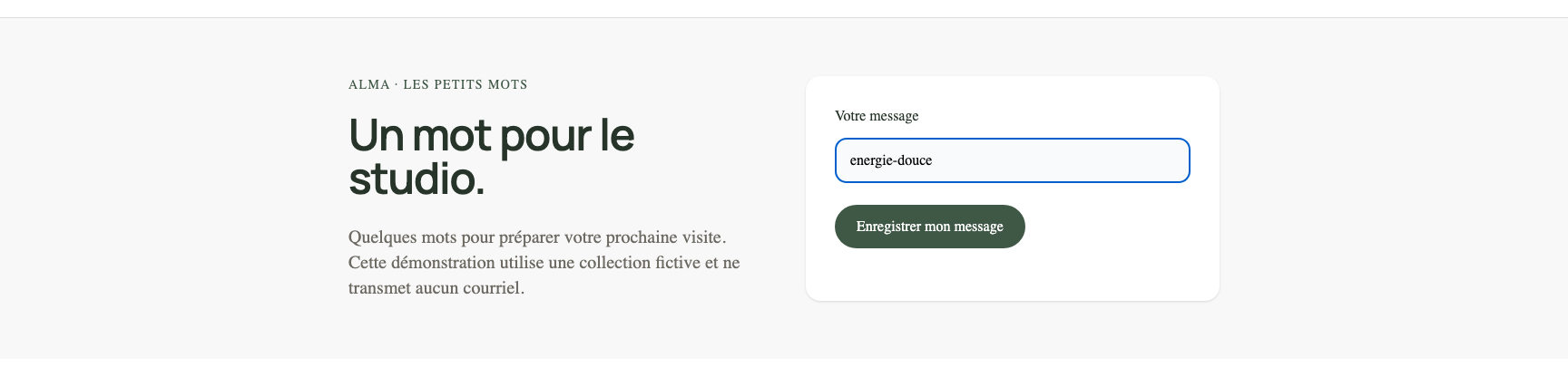
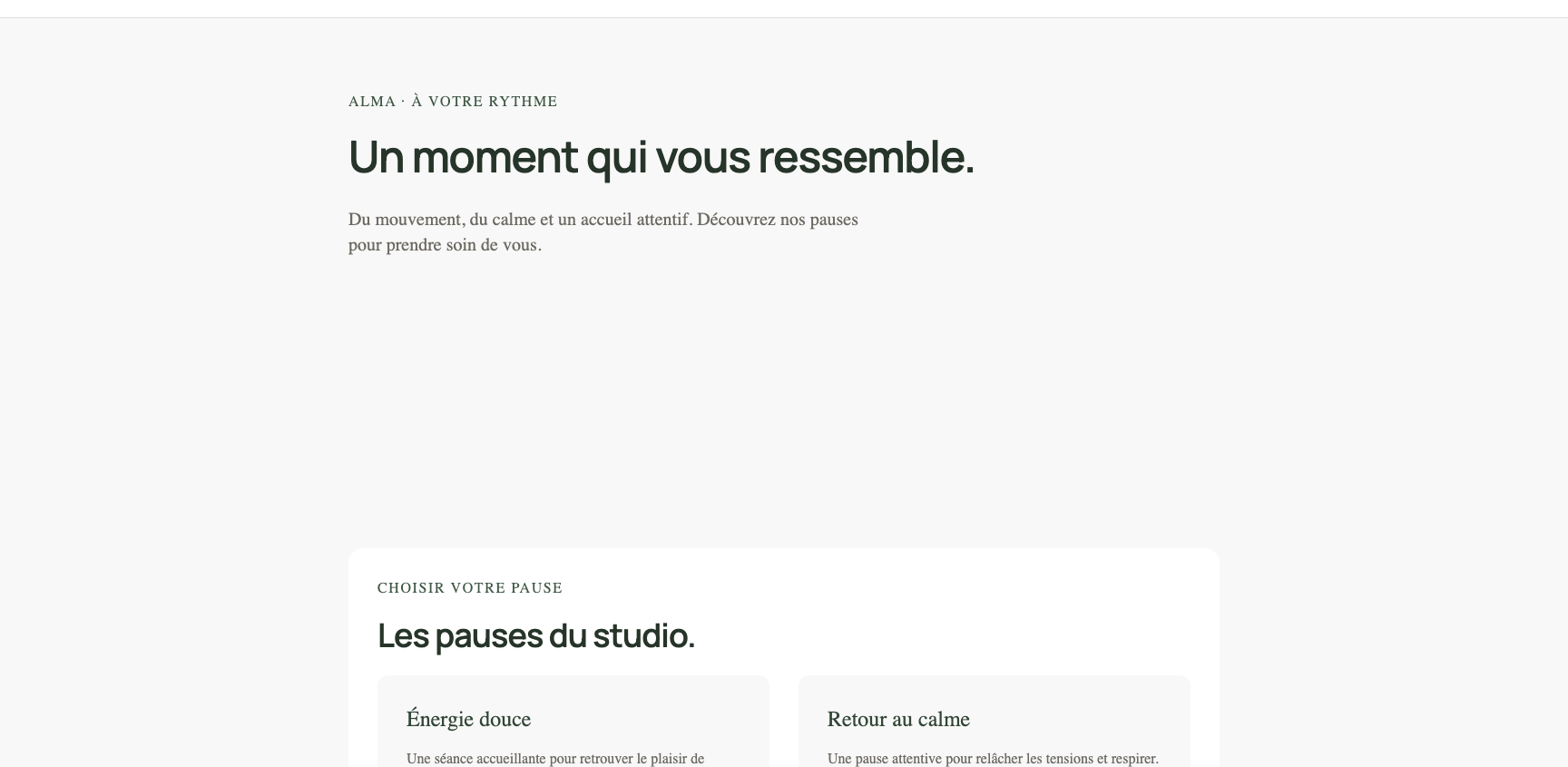
Le visiteur retrouve la page choisie et la valeur saisie dans son adresse. Les accents, espaces et caractères comme &, # ou ? sont encodés pour rester dans une seule valeur. Vérifiez l’adresse obtenue après un vrai envoi. Évitez d’y placer des coordonnées privées.
4. Mesurer un objectif
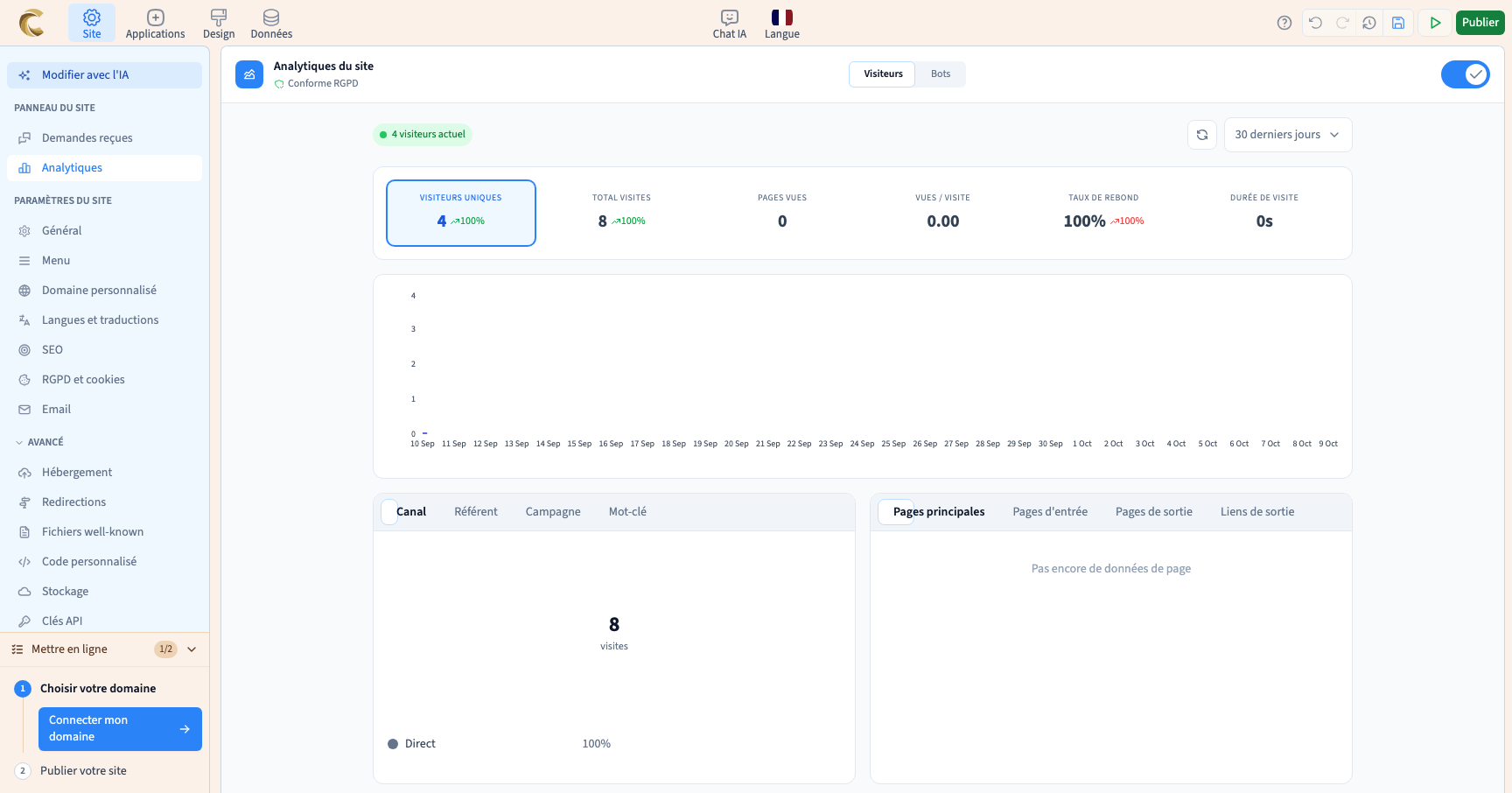
Activez d’abord les statistiques dans Site > Analytiques. Sur le bouton concerné, ouvrez son workflow de clic. Ajoutez Actions > Track Goal, donnez un nom lisible à l’objectif puis, si utile, une valeur. Reliez le clic à cette carte, enregistrez et republiez.
Lecture impossible. Réessayez avec les commandes vidéo.
Lecture impossible. Réessayez avec les commandes vidéo.
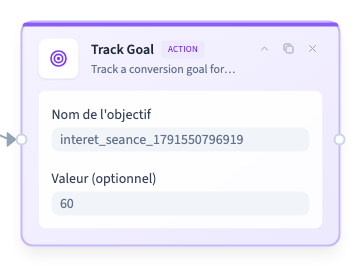
Le nom identifie la même action dans les statistiques. Gardez-le stable pour suivre son évolution. La valeur 60 de cet exemple est une valeur de suivi : elle ne déclenche pas de paiement.
Lecture impossible. Réessayez avec les commandes vidéo.
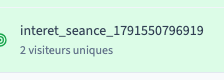
Deux clics ont été effectués sur le site publié, depuis des pages à 1728 et 390 pixels. Les statistiques affichent 2 conversions pour cet objectif. La valeur de 60 est transmise à chaque clic ; ces deux essais enregistrent donc un total de 120. Vérifiez le résultat dans la période choisie ; l’apparition peut demander quelques secondes. Le suivi d’un objectif ne prouve pas à lui seul qu’une commande ou un formulaire a été enregistré.
5. Tester la navigation réelle
Lecture impossible. Réessayez avec les commandes vidéo.
Fermez le workflow, enregistrez, rechargez ses réglages puis publiez. Dans le site publié, cliquez sur le bouton. Vérifiez la page atteinte et ses contenus sur ordinateur et mobile.
L’aperçu du builder simule la redirection pour garder votre contexte d’édition. Il ne remplace pas ce test. La première démonstration configure une navigation interne dans le même onglet. Les prises complémentaires ci-dessus montrent les options testées séparément sur le site de démonstration publié.
6. Vérifier les limites de la palette
La notification déclarée dans les sources n’est pas proposée dans cette palette. Elle ne remplace pas la destination d’un formulaire de contact. Consultez la référence des étapes actives et gardez les tests de notification ou de courriel séparés du simple test de redirection.