
Ajouter un contenu à une collection depuis un workflow
L’action DB Insert, affichée Insert Record sur sa carte, sert à demander l’ajout d’un enregistrement dans une collection. Elle peut compléter un parcours visuel. Pour un formulaire qui doit simplement envoyer ses réponses dans le CMS, commencez par la destination du formulaire : elle évite de construire un workflow inutile.
1. Préparer la collection et le formulaire
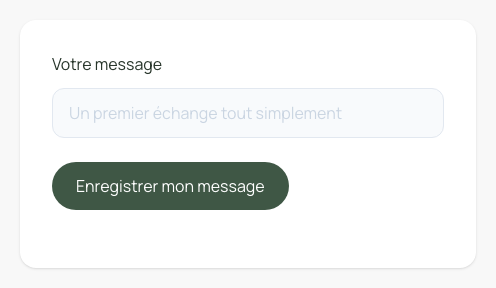
Créez une collection avec les colonnes nécessaires. Dans la démonstration Alma, Les messages du studio possède une colonne Message. Le formulaire contient un champ texte nommé message. Le nom technique du champ permet de le reconnaître parmi les sources ; son libellé permet au visiteur de comprendre quoi renseigner.
Utilisez un projet de démonstration et des informations fictives pour le premier test. Une correspondance visuelle ne configure pas automatiquement les droits d’écriture de la collection.
2. Ouvrir le workflow de soumission
Dans Design, sélectionnez le formulaire en Expert, ajoutez son événement dans Événements puis ouvrez le workflow. Dans la carte du déclencheur, choisissez Form Submit. Vérifiez le choix affiché avant d’ajouter l’action.
Ce workflow peut enregistrer les réponses sans destination CMS native supplémentaire. La recette ci-dessous contrôle précisément ce cas. Un clic sur le bouton et une soumission du formulaire sont deux événements différents. La soumission tient compte de la saisie et des validations du formulaire. Évitez de créer à la fois une destination CMS et une insertion supplémentaire pour les mêmes réponses : vous risqueriez de demander deux copies.
3. Choisir la collection et relier les champs
Lecture impossible. Réessayez avec les commandes vidéo.
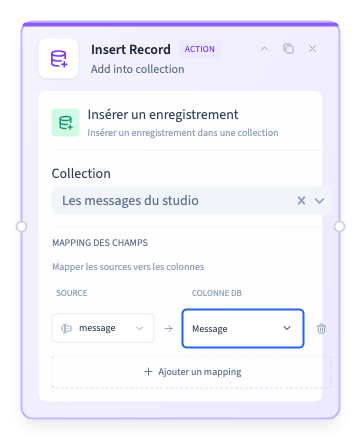
Cliquez sur Ajouter un nœud, ouvrez Actions puis choisissez DB Insert. La carte ajoutée s’intitule Insert Record. Choisissez Les messages du studio dans Collection.
Cliquez sur Ajouter un mapping. À gauche, Sélectionner la source permet de choisir le champ message. À droite, choisissez la colonne Message. Chaque ligne décrit quelle information doit remplir quelle colonne.
La palette de sources peut également proposer une valeur fixe, une variable ou une expression. La présence du choix ne certifie pas toutes ses variantes. La démonstration utilise uniquement un champ du formulaire relié à une colonne texte. Une expression s’adresse aux personnes qui savent interpréter son résultat ; elle n’est pas nécessaire pour cette correspondance simple.
3.1. Relier plusieurs colonnes
Lecture impossible. Réessayez avec les commandes vidéo.
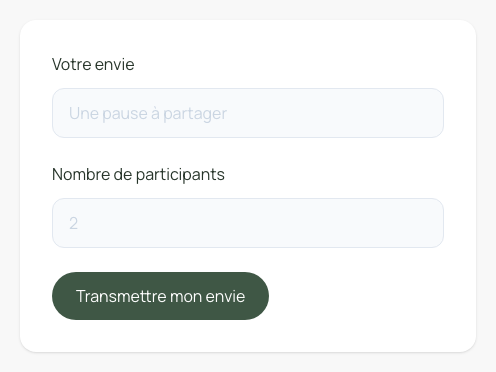
Ajoutez une correspondance par information à enregistrer. Dans Les envies du studio, le formulaire propose message et participants ; la collection possède Message, Participants et Origine.
Choisissez chaque champ comme source, puis sa colonne de destination. Une correspondance ne copie pas automatiquement les autres champs : vérifiez toutes les colonnes attendues.
3.2. Transformer une valeur
Rouvrez le bouton de la source, puis choisissez Transformer. La démonstration utilise Uppercase pour enregistrer le message en majuscules, et To Number pour convertir le nombre de participants. Refermez le menu avec le bouton de la source.
Une transformation change la valeur enregistrée ; elle ne modifie pas le libellé du champ présenté au visiteur. Les autres choix disponibles incluent la suppression des espaces au début et à la fin (Trim), les minuscules (Lowercase), le texte (To String) et une valeur booléenne (To Boolean). Testez leur résultat sur vos propres données avant de les appliquer.
3.3. Enregistrer une valeur fixe
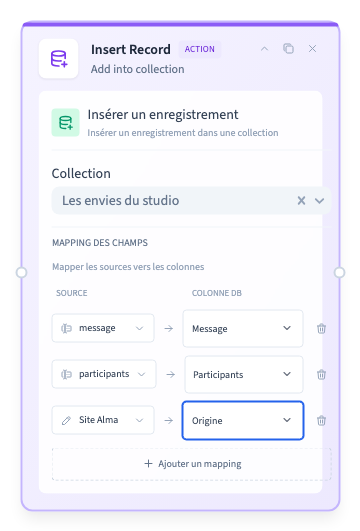
Ajoutez une troisième correspondance. Dans la source, ouvrez Fixe, saisissez Site Alma, refermez le menu puis choisissez Origine comme destination. Cette information ne doit pas être demandée au visiteur : elle est identique pour les demandes de ce formulaire.
La vidéo montre ces choix dans l’interface nocode. La recette les conserve après sauvegarde et rechargement. Les vérifications séparées de l’envoi relisent les trois valeurs dans la collection : texte en majuscules, participants égal au nombre 2 et origine Site Alma.
3.4. Contrôler une conversion impossible
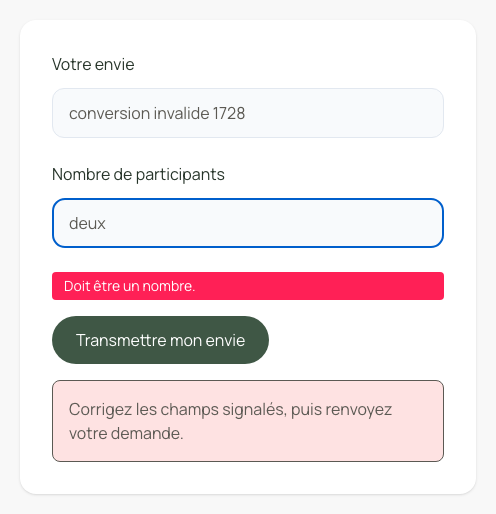
To Number convertit une valeur ; vérifiez aussi les saisies impossibles avant d’ouvrir le formulaire au public. Dans la démonstration, 2 est enregistré sous forme de nombre. Une saisie comme deux est refusée : un message d’erreur apparaît, la saisie reste dans le formulaire et aucune ligne n’est créée. Corrigez la valeur avant de renvoyer votre demande.
Ce comportement a été contrôlé aux trois largeurs de la démo. Préférez un champ numérique et des limites adaptées à votre besoin ; le test montré ne certifie pas toutes les règles de votre collection.
Utiliser une variable du bloc
Dans Contexte du bloc, créez une variable texte, par exemple origine_demo avec la valeur Studio Alma. Dans la correspondance, choisissez cette variable comme source et Origine comme colonne de destination. Enregistrez puis republiez avant de tester le formulaire.
La variable du bloc est transmise à la soumission : la recette retrouve Studio Alma dans la collection, sur ordinateur et sur un écran de téléphone. Elle reste une donnée du navigateur, comme une saisie du visiteur. Utilisez-la pour une information de présentation ou de parcours ; elle ne doit pas servir à autoriser un accès ou à fixer un prix de confiance.
Les sorties d’une action précédente permettent également de réutiliser un résultat dans une étape suivante. Par exemple, une seconde insertion peut conserver l’identifiant de la première. Cette chaîne a été vérifiée par MCP. L’éditeur ne propose pas encore une liste de ces sorties : les vidéos restent centrées sur les commandes nocode disponibles.
3.5. Harmoniser les valeurs avant l’enregistrement
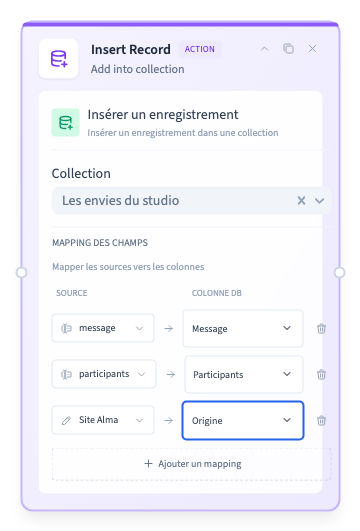
Pour obtenir un texte homogène, choisissez le champ source puis la transformation Lowercase. La recette utilise « UNE Pause À PARTAGER » : la collection reçoit « une pause à partager ». Les accents sont conservés. L’exemple garde aussi une conversion du nombre de participants et une origine fixe.
Lecture impossible. Réessayez avec les commandes vidéo.
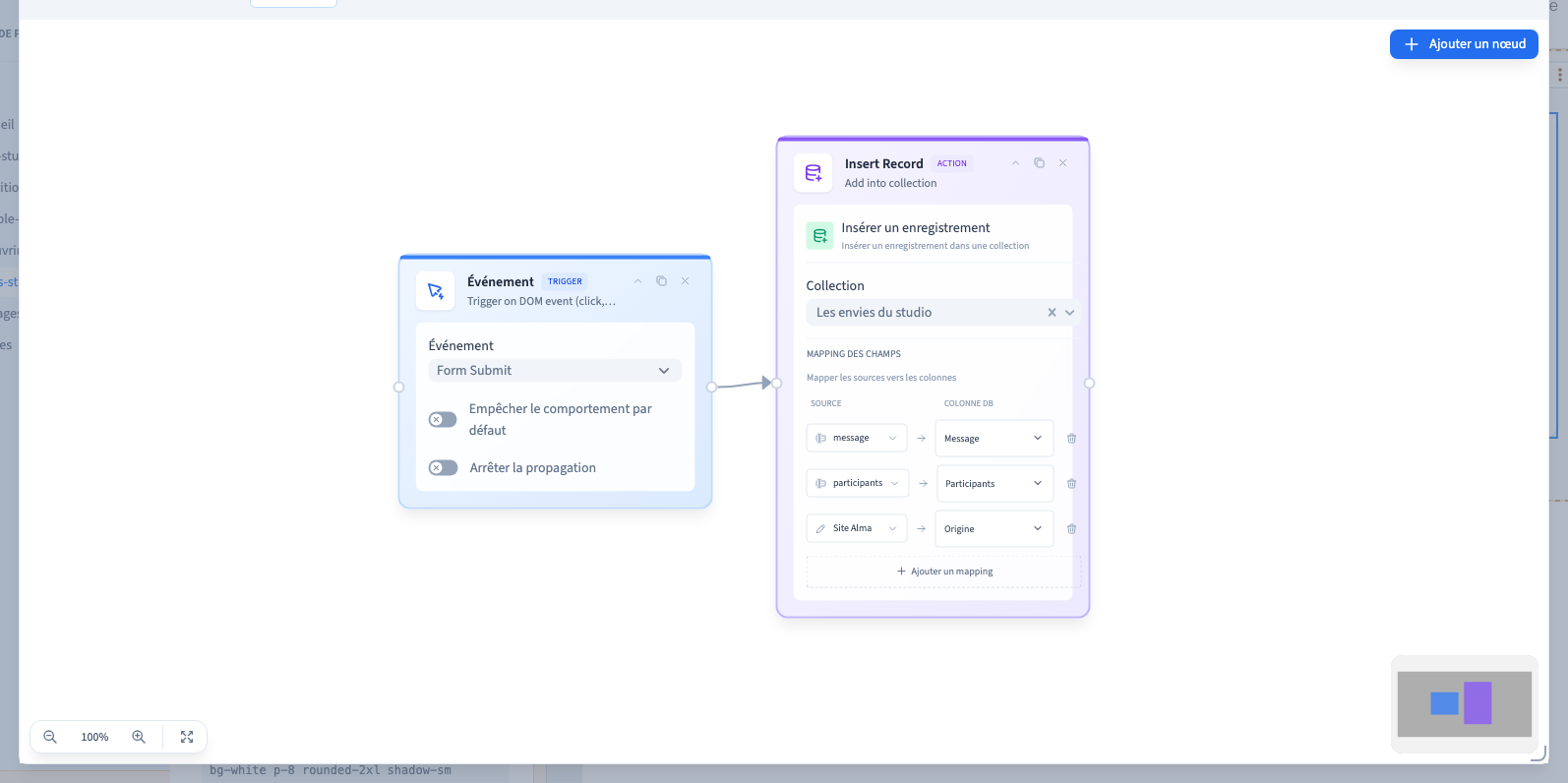
Lecture impossible. Réessayez avec les commandes vidéo.
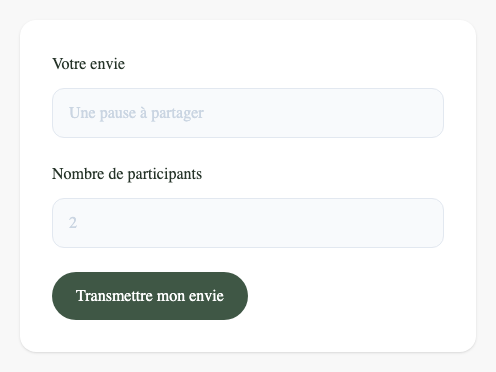
Choisissez la transformation selon le résultat attendu :
| Choix | Utilité | Exemple |
|---|---|---|
| None | Garder la valeur reçue | Texte conservé |
| Trim | Retirer les espaces au début et à la fin | « Une pause » devient « Une pause » |
| Lowercase | Passer les lettres en minuscules | « ALMA » devient « alma » |
| Uppercase | Passer les lettres en majuscules | « Alma » devient « ALMA » |
| To Number | Obtenir une valeur numérique | « 2,5 » devient 2,5 |
| To String | Obtenir du texte | Le nombre 42 devient le texte « 42 » |
| To Boolean | Obtenir vrai ou faux selon la présence de la valeur | Un texte non vide est considéré comme vrai |
To Boolean ne lit pas le sens du texte. Le texte « false » est non vide et devient donc vrai. Pour un choix oui/non, utilisez un champ adapté et contrôlez la valeur réellement reçue. Une transformation ne remplace pas les règles de votre colonne CMS.
Une valeur fixe est utile pour retirer ses espaces avec Trim : le résultat ne dépend alors pas du nettoyage déjà effectué sur les champs du formulaire. Après chaque réglage, contrôlez la valeur et son type dans la collection, ainsi que le nombre de lignes créées.
4. Relier, enregistrer et relire
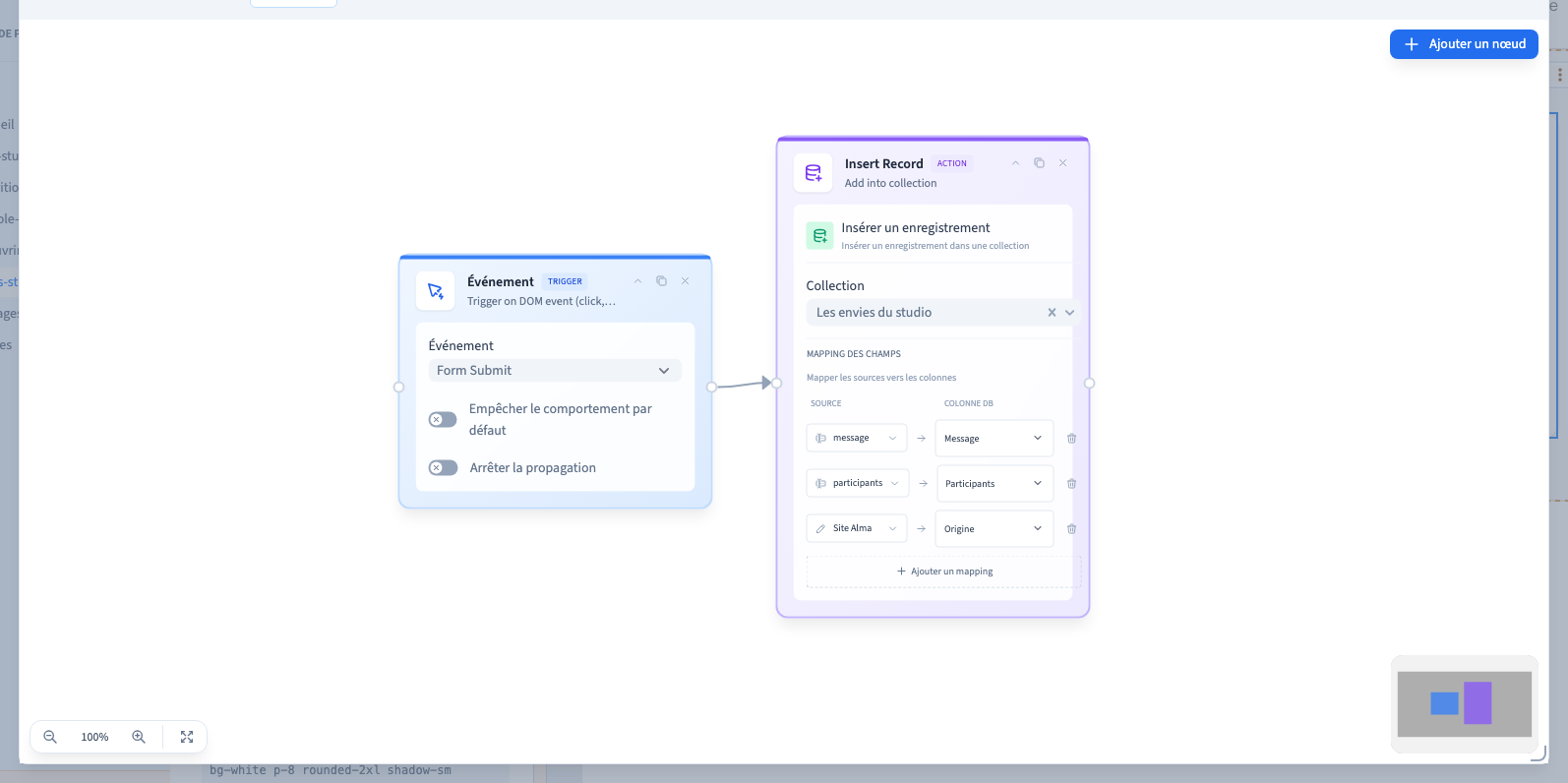
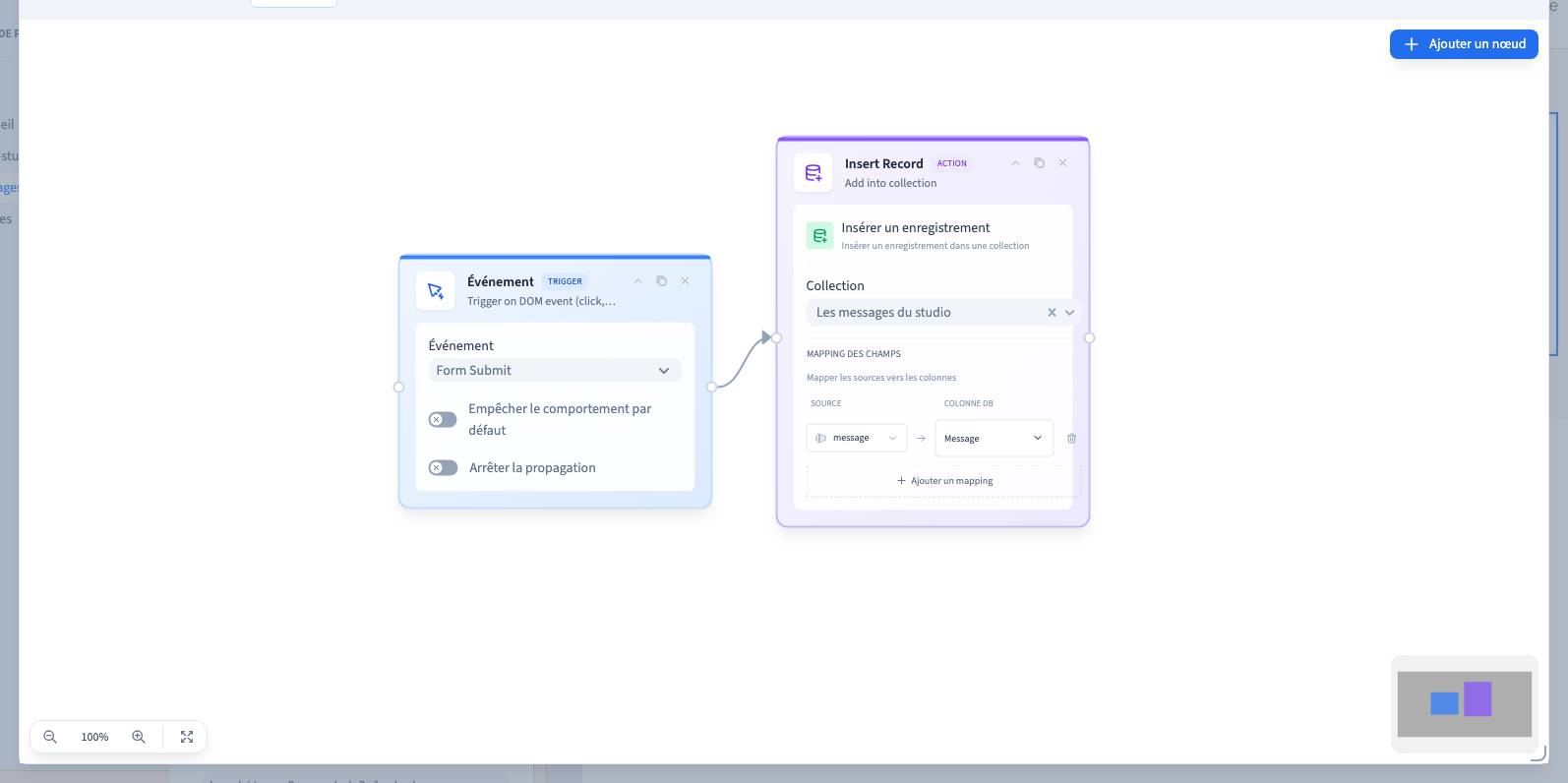
Reliez la poignée de sortie du déclencheur à l’entrée de Insert Record. Deux cartes placées côte à côte ne suffisent pas. Vérifiez la ligne, puis fermez le workflow et enregistrez.
Rouvrez les réglages pour contrôler le déclencheur, la collection et la correspondance. La vidéo montre la configuration visuelle et son enregistrement. Elle ne remplace pas la vérification d’une ligne réellement ajoutée après publication.
5. Vérifier une insertion réelle
Lecture impossible. Réessayez avec les commandes vidéo.
Lecture impossible. Réessayez avec les commandes vidéo.
Lecture impossible. Réessayez avec les commandes vidéo.
Publiez dans un environnement de test. Renseignez une valeur facile à reconnaître, envoyez une seule fois, puis ouvrez la collection. Vérifiez qu’une seule nouvelle ligne existe et que Message contient exactement la valeur saisie.
Si aucune ligne n’apparaît, contrôlez l’événement choisi, la connexion, la collection, les noms des champs, les droits et le résultat de la requête. Un message de réussite de l’aperçu du builder peut être une simulation. Une carte sauvegardée ou une requête déclenchée ne garantit pas une écriture réussie.
La recette Alma a retrouvé la valeur saisie dans une seule nouvelle ligne de la collection, sur les trois largeurs testées. Dans cette démo, le formulaire se vide après succès. Sa réinitialisation ne constitue pas à elle seule une preuve d’écriture : le contrôle relit la collection. Les autres types de sources et de colonnes demandent leurs propres tests.
6. Vérifier après une republication
Si vous changez une correspondance ou une transformation, enregistrez et republiez. Ouvrez une nouvelle page de test, envoyez une seule demande reconnaissable puis relisez la nouvelle ligne. Le contrôle de la démo a enchaîné six réglages différents sans attendre le délai de l’ancien cache : chaque réglage republié a été appliqué aux deux largeurs testées.
Contrôlez aussi le type de la valeur. Une colonne numérique refuse une valeur incompatible : deux est rejeté sans créer de ligne, même sans transformation To Number. La transformation sert à convertir une saisie compatible ; elle ne remplace pas les règles de la collection. Préférez un champ numérique quand le visiteur doit saisir un nombre.
7. Garder un parcours fiable
Prévoyez un retour compréhensible pour le visiteur : attente pendant l’envoi, réussite après confirmation de l’écriture, erreur avec possibilité de réessayer. Vérifiez les champs obligatoires et évitez les envois répétés. Les réglages de cette carte ne créent pas automatiquement toute cette expérience.
Pour préparer un graphe court et facile à vérifier, consultez Construire et tester un workflow visuel.