
Référence des étapes actives, déclarées et simulées
Cette référence distingue ce que vous pouvez ajouter dans le workflow visuel et ce qui reste une déclaration technique. Elle évite de confondre un nom présent dans les sources avec une action accessible et testée.
1. Lire la disponibilité dans le builder
Lecture impossible. Réessayez avec les commandes vidéo.
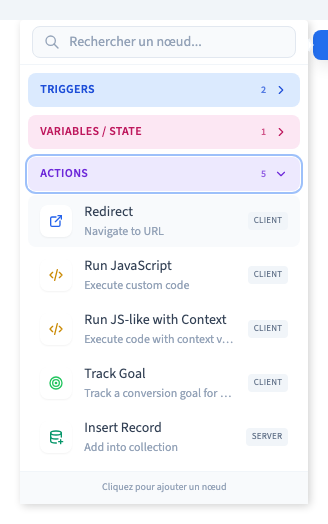
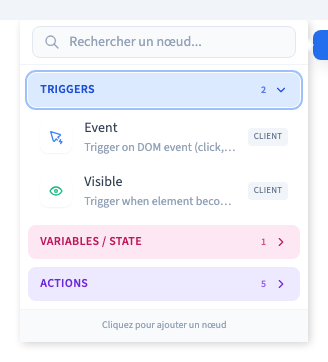
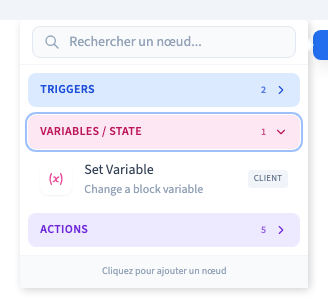
La palette actuelle propose huit types : Event, Visible, Variable Change, Redirect, Run JavaScript, Run JavaScript (Context), Track Goal et DB Insert. Les intitulés anglais apparaissent dans la palette même lorsque certains réglages des cartes sont traduits.
Les deux commandes JavaScript s’adressent aux développeurs. Les tutoriels nocode de cette documentation n’en font pas un passage obligé.
2. Comprendre les trois niveaux de contrôle
Disponible signifie que le type est proposé dans la palette. Sauvegardé signifie que ses réglages et connexions sont retrouvés après rechargement. Exécuté signifie que le résultat a été contrôlé sur le site publié. Une action peut être disponible sans avoir passé ces trois contrôles dans votre configuration.
Dans le builder, la redirection et l’insertion en collection ont des comportements de simulation. Pour la première, contrôlez la page atteinte sur le site publié. Pour la seconde, contrôlez une ligne réellement enregistrée et les droits d’écriture. Aucun courriel ne doit être annoncé sur la seule base d’un aperçu.
3. Lire les déclarations techniques
| Étape déclarée | Palette | Contexte déclaré |
|---|---|---|
| Event | Disponible | Client |
| Visible | Disponible | Client |
| Webhook | Absente | Serveur |
| Record Change | Absente | Serveur |
| Scheduled | Absente | Serveur |
| Validation | Absente | Client et serveur |
| Transform | Absente | Client et serveur |
| Filter | Absente | Client et serveur |
| Condition | Absente | Client et serveur |
| Router | Absente | Client et serveur |
| Set Variable | Disponible | Client |
| Set State | Absente | Client et serveur |
| Delay | Absente | Client et serveur |
| Schedule | Absente | Serveur |
| Redirect | Disponible | Client |
| Run JavaScript | Disponible | Client |
| Run JS-like with Context | Disponible | Client |
| Notification | Absente | Client |
| Track Goal | Disponible | Client |
| Insert Record | Disponible | Serveur |
| Update Record | Absente | Serveur |
| Delete Record | Absente | Serveur |
| API Call | Absente | Serveur |
| Send Email | Absente | Serveur |
| Mailchimp | Absente | Serveur |
| ConvertKit | Absente | Serveur |
| Error Handler | Absente | Client et serveur |
| Retry | Absente | Client et serveur |
La colonne palette vient de la liste réellement utilisée par le menu d’ajout. Client et serveur indiquent le contexte déclaré, pas une certification de toutes les variantes. Les types absents de la palette n’ont pas de tutoriel d’ajout visuel à inventer.
4. Tester votre propre parcours
Vérifiez successivement l’élément ciblé, le déclencheur, la connexion, les paramètres de l’action et les droits nécessaires. Enregistrez, rechargez et publiez, puis contrôlez le résultat attendu et les données concernées.
Gardez un scénario court avec des valeurs fictives. Une erreur de ciblage du script de démonstration doit être distinguée d’un défaut du produit. Les recettes de chaque article précisent leur portée ; cette référence n’annonce pas que toutes les combinaisons sont certifiées.
Pour commencer, consultez le premier workflow visuel.