
Déclencher une action au clic ou à l’apparition d’un élément
Un déclencheur détermine quand le workflow démarre. Dans la palette actuelle, Event réagit à un événement de l’élément et Visible sert à son apparition dans la zone visible de la page.
1. Partir d’un geste explicite
Sélectionnez l’élément, ouvrez Événements, ajoutez un événement puis ouvrez son workflow. Dans la carte du déclencheur, Click convient à une action que le visiteur choisit, comme ouvrir la liste des séances.
Les choix dépendent de l’élément : un bouton peut proposer clic, survol, focus et visibilité ; un champ peut proposer saisie ou changement. Ne confondez pas une modification du texte dans le builder avec un événement de saisie du visiteur.
2. Utiliser la visibilité

Lecture impossible. Réessayez avec les commandes vidéo.
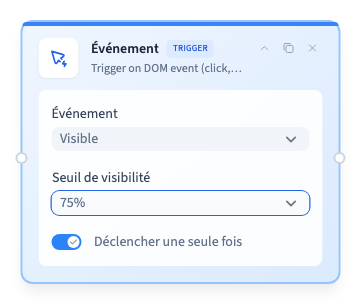
Dans Événement, choisissez Visible. La carte propose alors Seuil de visibilité et Déclencher une seule fois. Le seuil indique la part de l’élément qui doit être visible ; il ne correspond ni à une durée ni à un pourcentage de progression dans la page.
Un seuil de 50 % attend que la moitié de l’élément entre dans la zone visible. Les choix proposés sont 25 %, 50 %, 75 % et 100 %. Dans la démonstration, nous choisissons 75 %. Pour un grand élément, un seuil de 100 % peut être difficile à atteindre sur un petit écran. Commencez avec une zone de taille raisonnable et testez le défilement réel.
3. Éviter les répétitions involontaires
Déclencher une seule fois limite la répétition lors des apparitions successives du même élément dans cette page. Ce n’est pas une mémoire permanente entre toutes les visites. Si la personne recharge la page, elle recommence une nouvelle visite et le comportement doit être testé de nouveau.
Réservez une redirection au clic lorsque le visiteur doit choisir où aller. L’exemple de visibilité utilisé pour la recette sert à vérifier le déclenchement, pas à recommander une navigation automatique à l’arrivée sur votre site.
4. Relier et vérifier l’action
Lecture impossible. Réessayez avec les commandes vidéo.

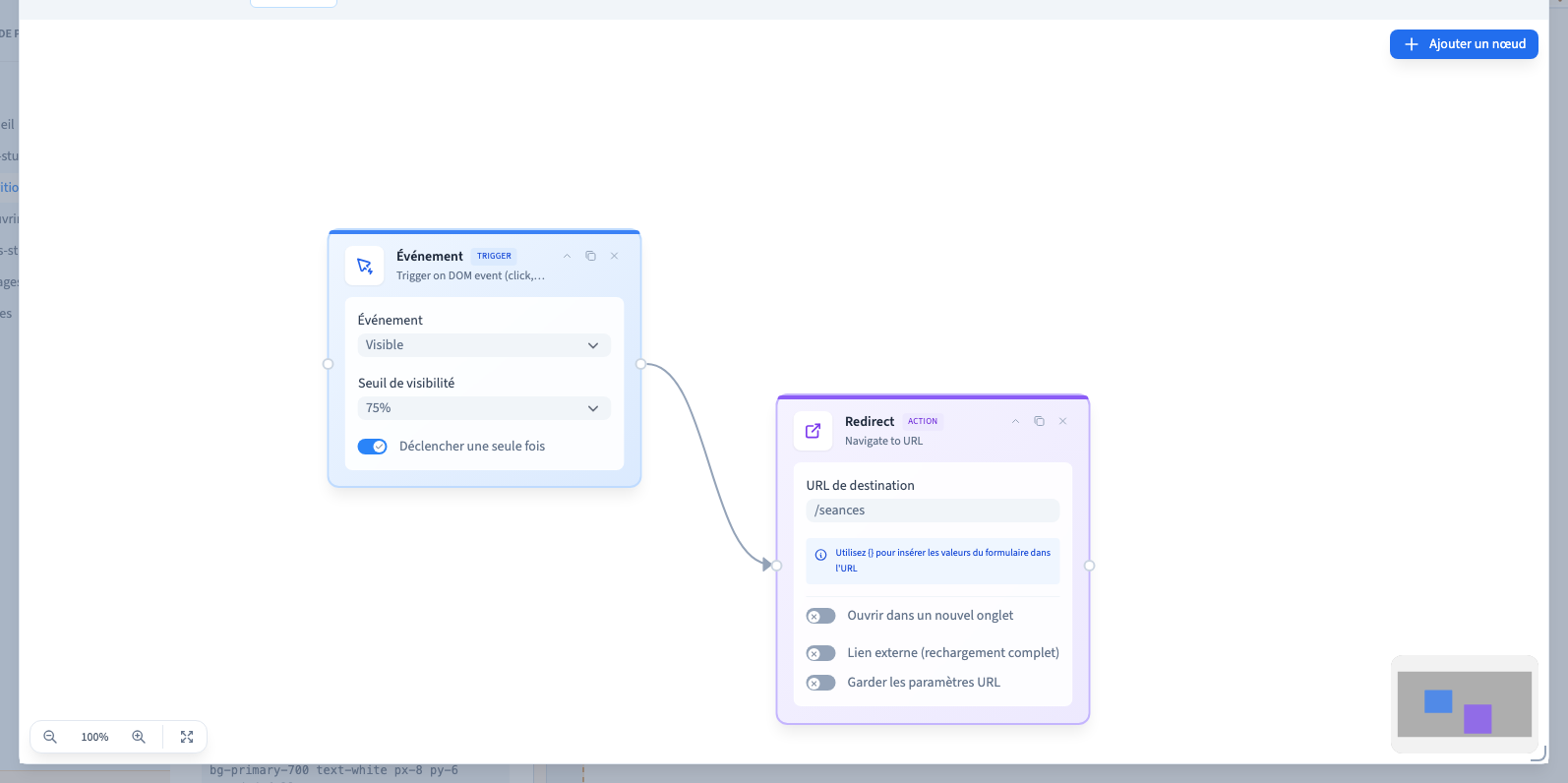
Reliez le déclencheur à une action. Enregistrez, rechargez les réglages et publiez. Testez le résultat sur un ordinateur et sur un écran étroit. Vérifiez aussi ce qui se passe lorsque l’élément n’est pas encore visible, puis lors d’un nouveau chargement.
La première vidéo montre Visible, le seuil de 75 %, l’ajout de Redirect, la destination /seances, la connexion des cartes et l’enregistrement. La seconde montre le résultat sur la page publiée : à 35 % de visibilité, la page reste en place ; au-delà de 75 %, la redirection s’exécute.
Les contrôles de seuil et de répétition ont été réalisés pour les quatre seuils, avec l’option activée puis désactivée, sur trois largeurs réellement mesurées. Ils vérifient le déclencheur ; chaque action possède aussi son propre résultat à tester.
Pour un parcours clair : utilisez de préférence Click lorsque le visiteur doit choisir de changer de page. La redirection de cette recette sert à rendre le déclenchement visible, pas à recommander une navigation automatique.
Les actions doivent être testées avec leurs propres données. Le défaut de contexte JavaScript signalé lors de la première recette a été corrigé et son cas a été rejoué avec les quatre seuils et les deux modes de répétition. Cela ne certifie pas toutes les variantes de code ou de contexte du bloc.
5. Comprendre les autres déclarations
Les déclarations Webhook, Record Change et Scheduled présentes dans les sources ne sont pas proposées dans la palette actuelle. Ne cherchez pas un bouton caché pour les activer. Consultez la référence des étapes pour distinguer disponibilité dans le builder et déclaration technique.