
Construire et tester un workflow visuel
Un workflow est une suite d’étapes reliées. Il commence par un déclencheur, comme le clic sur un bouton, puis exécute les actions connectées. Vous pouvez préparer cette suite visuellement dans Communik.
1. Ouvrir le workflow de l’élément
Lecture impossible. Réessayez avec les commandes vidéo.
Sélectionnez un bouton dans Design, en mode Expert. Dans le panneau Événements, ajoutez un événement puis ouvrez sa ligne. La fenêtre présente l’onglet Workflow et l’onglet Contexte du bloc. Le second sert aux variables du bloc ; ce n’est pas une autre branche du graphe.
La première vidéo montre cet ajout. La seconde part d’un déclencheur déjà présent, déplacé au préalable pour rendre le graphe lisible.
2. Lire les cartes et leurs connexions
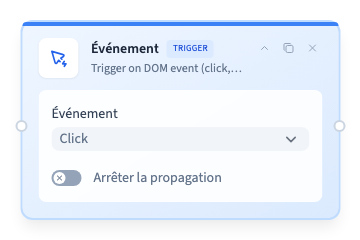
Une carte représente une étape. Le déclencheur Événement indique quand démarrer. La carte Redirect décrit la navigation vers une autre page. Les poignées sur les côtés servent à relier une sortie à une entrée.
La ligne de connexion définit la suite. La position à gauche, à droite ou en dessous permet de rendre le dessin lisible ; elle ne remplace pas la connexion. Les commandes de zoom et d’ajustement au cadre aident à retrouver l’ensemble du graphe.
3. Ajouter et relier une étape
Lecture impossible. Réessayez avec les commandes vidéo.
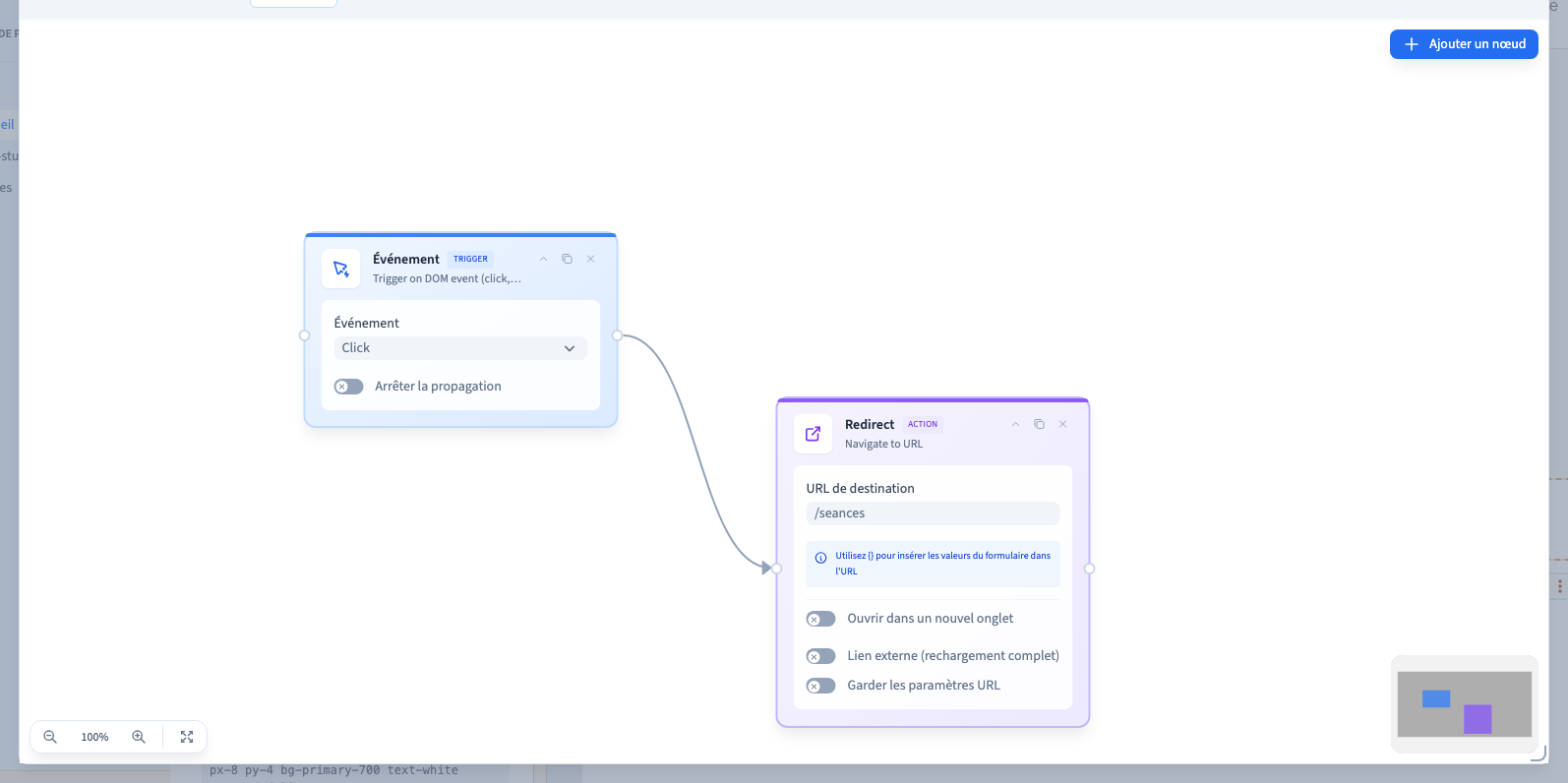
Cliquez sur Ajouter un nœud. Choisissez une catégorie puis l’action voulue. Pour l’exemple Alma, ouvrez Actions, ajoutez Redirect et renseignez URL de destination avec /seances.
Reliez la sortie de l’événement à l’entrée de Redirect. Attendez de voir la ligne. Gardez un premier workflow court : un déclencheur et un résultat facile à vérifier. Le réglage de chaque carte concerne cette étape ; il ne configure pas automatiquement les cartes voisines.
4. Enregistrer et tester
Lecture impossible. Réessayez avec les commandes vidéo.
Fermez la fenêtre et enregistrez. Rechargez le builder, rouvrez le workflow et contrôlez les paramètres et la connexion. Publiez ensuite le site et testez le bouton dans une session visiteur. La recette Alma vérifie la navigation vers la page des séances à 1728, 1440 et 390 px. La vidéo visiteur montre son résultat ; elle complète la configuration du graphe dans le builder.
Le contexte dépend de l’étape : une redirection agit dans le navigateur du visiteur ; une insertion en collection demande un traitement et des droits côté serveur. Une connexion visuelle ne contourne pas ces droits. Consultez la référence des étapes pour lire le contexte déclaré de chaque carte.
Distinguez toujours trois résultats : un nœud présent dans la palette, un réglage sauvegardé et une action réellement exécutée. Dans l’aperçu du builder, certaines actions sont simulées. Pour une insertion en collection, vérifiez une ligne réelle ; pour une redirection, vérifiez la page atteinte.
5. Garder un graphe compréhensible
Donnez un nom qui décrit le résultat, comme Voir les séances, plutôt qu’un nom interne. Écartez les cartes non utilisées et vérifiez les connexions après une suppression. Cet exemple décrit un clic suivi d’une redirection. Il ne couvre pas toutes les combinaisons d’étapes ni une exécution côté serveur.
Consultez la référence des disponibilités et limites avant de prévoir une automatisation plus complexe.