
Vérifier l’usage, remplacer ou supprimer un fichier
Une même image peut servir dans une page, une fiche du CMS ou un réglage du site. Avant de la supprimer, vérifiez ses usages pour éviter de laisser un emplacement vide.
Lire les usages
Ouvrez Données > Fichiers. Dans la grille ou la liste, cliquez sur la pastille d’usage du fichier. Elle indique qu’il est inutilisé ou donne le nombre d’emplacements trouvés. Le panneau détaille ces emplacements et propose un raccourci lorsqu’il peut ouvrir le réglage concerné. Cliquez en dehors du panneau pour revenir à la bibliothèque.
Lecture impossible. Réessayez avec les commandes vidéo.
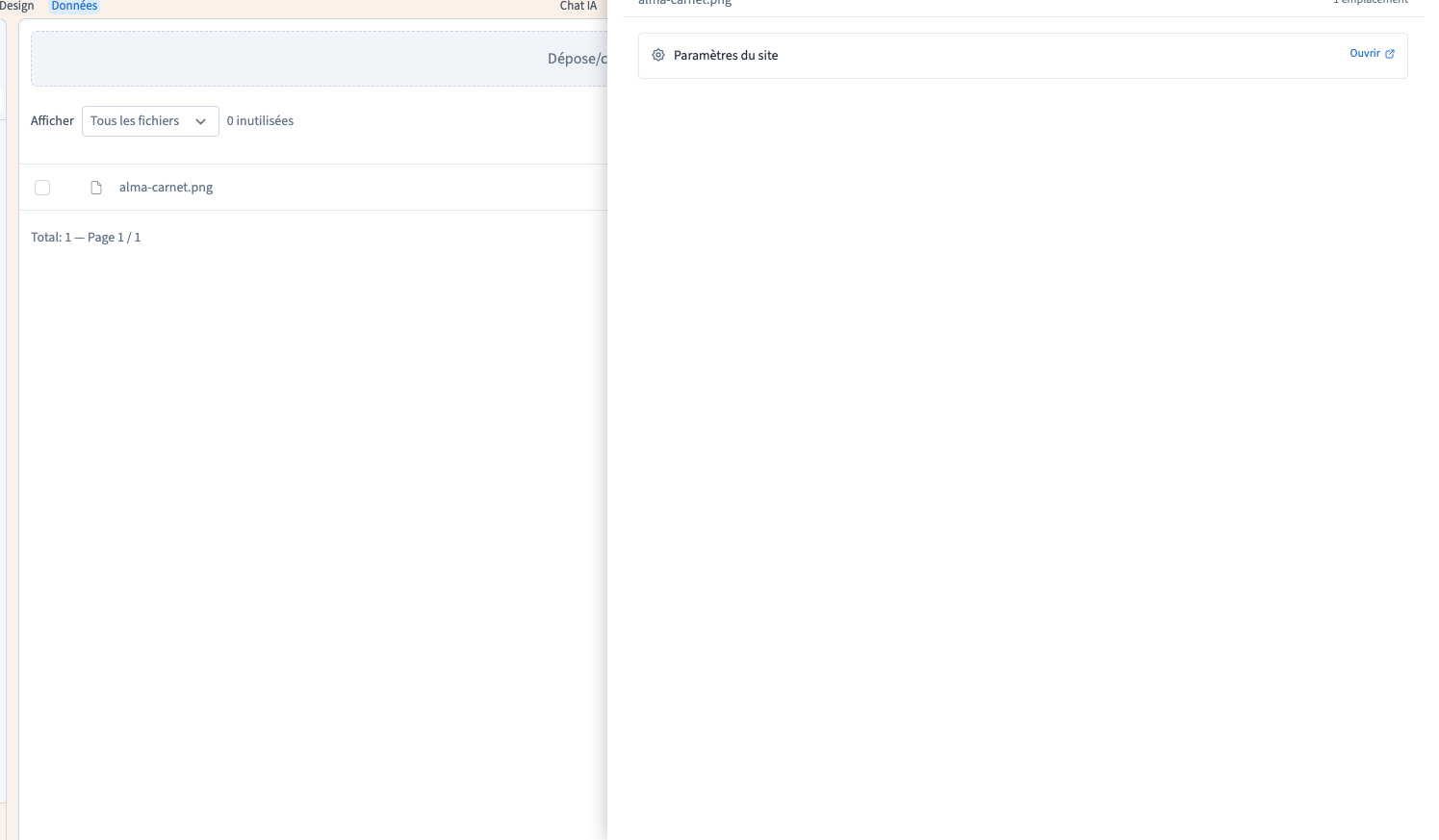
Un emplacement non publié peut encore utiliser l’image dans votre travail. L’absence de publication ne signifie donc pas que vous pouvez supprimer le fichier sans affecter le projet. Attendez aussi la fin du chargement de l’analyse : l’absence temporaire de pastille n’équivaut pas à un résultat « inutilisé ».
Remplacer le visuel là où il sert
Importez d’abord la nouvelle image. Depuis chaque emplacement concerné, ouvrez le champ du fichier et choisissez le nouveau visuel. Vérifiez le cadrage, le texte alternatif et les autres réglages de l’élément. Enregistrez, puis générez une préparation pour contrôler le résultat.
Ce parcours remplace la référence dans le réglage concerné ; la bibliothèque ne propose pas ici un bouton qui remplacerait automatiquement tous les usages du fichier. Si vous souhaitez abandonner l’ancienne image partout, contrôlez tous les emplacements indiqués.
Nettoyer les fichiers inutilisés
Sur un projet qui utilise le module Documentation, contrôlez aussi les articles : une limite actuellement constatée peut classer inutilisées leurs captures et vidéos. Ne les supprimez pas sur la seule foi de la pastille ou du filtre. Ouvrez les articles concernés pour vérifier leur présence.
Le filtre Fichiers inutilisés aide à réduire la liste. Sélectionnez les fichiers voulus avec leurs cases, puis utilisez Supprimer. Vérifiez les noms avant cette opération et gardez les originaux utiles ailleurs : la suppression d’un fichier n’est pas une modification de design que l’on doit supposer récupérable avec Annuler.
Comprendre le blocage d’une suppression
Si un fichier sert encore dans le site, la suppression affiche ses emplacements. Choisissez Les conserver pour interrompre le nettoyage et remplacer d’abord les références.
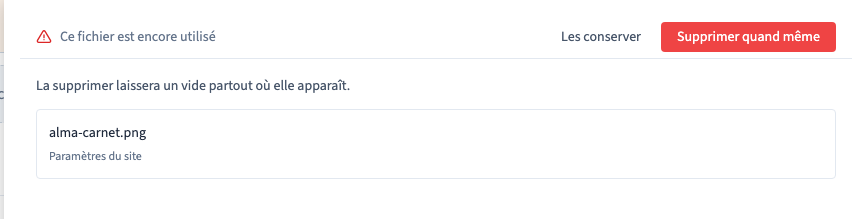
Supprimer quand même contourne le garde-fou et peut laisser des zones vides. Ce bouton n’est pas une façon de remplacer une image. Évitez de forcer la suppression tant que vous avez encore besoin des usages affichés.
Recontrôler après le nettoyage
Rechargez la bibliothèque, puis ouvrez les pages et les fiches concernées dans une préparation. Vérifiez aussi le mobile et les images communes du site. La pastille sert à préparer une décision ; le contrôle du résultat publié confirme que le nettoyage n’a pas retiré un visuel attendu.