
Importer, rechercher et organiser ses fichiers
La bibliothèque de fichiers conserve les images et les autres ressources de votre projet. Importer une image ne l’ajoute pas automatiquement au design : vous la choisissez ensuite depuis le réglage de l’élément qui doit l’afficher.
Ouvrir la bibliothèque
Dans le projet, ouvrez Données > Fichiers. Le dossier courant apparaît dans le chemin de navigation. Choisissez-le avant l’import pour retrouver facilement les nouveaux fichiers. Ajouter un dossier permet de préparer une organisation adaptée au projet, par exemple une séparation entre portraits, visuels de cours et documents.
Téléverser un fichier
Cliquez sur ou clique pour téléverser, puis choisissez le fichier sur votre ordinateur. Vous pouvez aussi utiliser la zone de dépôt proposée. Attendez la fin de l’import et l’apparition du fichier avant de fermer la bibliothèque.
Lecture impossible. Réessayez avec les commandes vidéo.
Préparez une image qui reste nette à la taille prévue sans envoyer un original inutilement lourd. Le format accepté dépend aussi du champ où vous la choisirez : un champ Image et un champ Vidéo ne proposent pas les mêmes fichiers. En cas de refus, lisez le message affiché et contrôlez le format ainsi que le quota de votre projet.
Examiner les informations
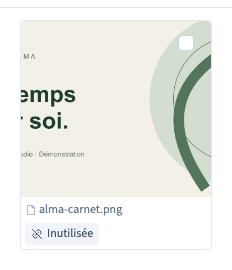
Utilisez Vue grille pour reconnaître les visuels et Vue liste pour consulter leur nom, leur type et leur taille. La pagination et le nombre de fichiers par page permettent de parcourir une bibliothèque plus grande.

La vue présentée propose des dossiers, des filtres d’usage et une pagination ; elle ne propose pas de champ de recherche par nom. Les filtres d’usage distinguent tous les fichiers, les fichiers utilisés et les fichiers inutilisés. Une liste vide après un filtre ne signifie donc pas que l’import a échoué. Revenez à Tous les fichiers et au bon dossier pour refaire le contrôle.
Utiliser le visuel dans le site
Retournez au réglage qui a besoin d’un fichier : image du design, image sociale, icône ou champ média du CMS. Ouvrez son sélecteur et choisissez le fichier importé. Enregistrez puis contrôlez l’aperçu ; l’ajout dans la bibliothèque et l’affichage sur une page sont deux opérations différentes.
Choisir et cadrer une image · Préparer les images de l’identité du site
Garder une bibliothèque facile à comprendre
Préférez des noms de fichiers explicites avant l’import. Évitez les doublons de travail dont personne ne connaît l’usage. Avant le nettoyage, consultez les emplacements qui utilisent chaque fichier plutôt que de vous fier uniquement à sa vignette.