
Régler le curseur et les interactions d’un élément
Le curseur indique un geste possible. La sélection permet de copier un texte. La réception des clics détermine si le pointeur peut atteindre un élément. Ces trois réglages ont des effets différents : choisissez celui qui répond à votre besoin.
1. Retrouver les réglages d’interaction
Dans Design, passez au mode Expert, puis sélectionnez précisément le texte, le lien ou le décor concerné. Le mode Facile ne présente pas ces trois commandes. Expert vous donne ici accès à des réglages visuels supplémentaires : les manipulations ci-dessous se font sans écrire de code.
Dans Souris & Interactivité, cliquez sur +, puis ajoutez Curseur, Sélection utilisateur ou Événements de pointeur. Ouvrez la valeur du réglage pour voir ses choix. Avant une modification, vérifiez la condition active : une règle pour mobile ou pour le survol ne s’applique pas dans tous les cas.
2. Choisir un curseur cohérent
Lecture impossible. Réessayez avec les commandes vidéo.
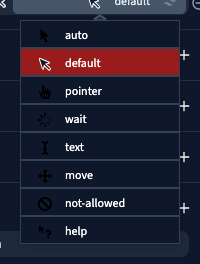
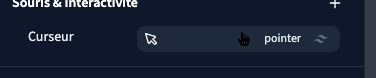
Choisissez pointer pour la main qui accompagne habituellement un lien ou une commande. default conserve la flèche habituelle. text annonce un texte ; move, grab et grabbing évoquent un déplacement. Les choix de redimensionnement servent aux poignées qui permettent réellement de changer une dimension.
Les curseurs wait, progress, help et not-allowed annoncent respectivement une attente, une opération en cours, une aide ou une action indisponible. Réservez-les à une situation qui correspond à ce message.
Un curseur ne crée aucune action. pointer ne transforme pas un texte en lien ; not-allowed ne désactive pas un bouton. Configurez d’abord le lien ou l’action, puis adaptez son indice visuel. Pour une navigation, suivez Configurer un bouton, un lien ou une ancre. Sur un écran tactile, cette forme de curseur n’aide pas le visiteur : le libellé et le résultat doivent rester compréhensibles.
3. Permettre la sélection d’un texte
Lecture impossible. Réessayez avec les commandes vidéo.
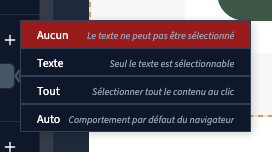
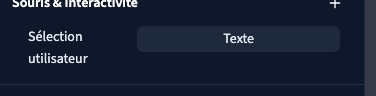
Sélection utilisateur propose Texte, Aucun, Tout et Auto. Choisissez Texte pour permettre au visiteur de sélectionner une partie du texte. Tout sélectionne le contenu comme un ensemble ; c’est utile pour une référence à copier. Auto laisse le navigateur décider, notamment selon le contexte et les réglages du parent.
Aucun empêche la sélection par le visiteur. Réservez-le aux éléments décoratifs ou aux commandes où une sélection involontaire gêne le geste. Gardez les coordonnées, consignes et informations utiles faciles à copier. Empêcher la sélection ne protège pas un contenu contre sa copie.
À l’ajout du réglage, sa valeur initiale est Aucun : choisissez Texte si votre objectif est d’autoriser la sélection. Testez en faisant glisser le pointeur sur le texte dans l’aperçu visiteur, puis essayez aussi sur téléphone.
4. Laisser passer les clics à travers un décor
Lecture impossible. Réessayez avec les commandes vidéo.
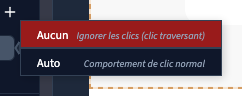
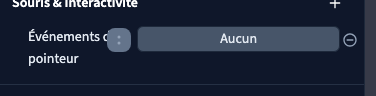
Événements de pointeur propose Aucun et Auto. Aucun retire l’élément des cibles du pointeur ; cela peut servir à un décor superposé qui ne doit pas empêcher de cliquer sur un lien situé dessous. Auto rétablit le comportement habituel.
L’ajout du réglage choisit Aucun. Vérifiez donc immédiatement son effet : appliqué au mauvais élément, il peut rendre une commande inaccessible à la souris ou au toucher. Le résultat sur les enfants dépend aussi de leurs propres réglages ; contrôlez toute la zone concernée.
Ce réglage n’est pas un mécanisme pour désactiver une commande. Un lien qui ne reçoit plus les clics peut encore être atteint avec Tab, puis ouvert avec Entrée. Notre contrôle sur le site visiteur confirme ce comportement. Ne l’utilisez pas pour interdire un achat, une réservation ou une action nécessitant des droits.
5. Vérifier et revenir en arrière
Enregistrez le réglage puis rechargez le builder pour contrôler sa conservation. Publiez sur votre aperçu privé et vérifiez le résultat sur le site visiteur : la sélection dans l’éditeur sert à modifier la page, elle ne reproduit pas tous les gestes du visiteur.
Contrôlez la souris, le toucher et le clavier. Avec Tab, le lien doit rester identifiable ; avec Entrée, son action doit correspondre à son libellé. Vérifiez aussi les conditions d’écran que vous avez utilisées. Ne déduisez pas l’accessibilité d’un lien de son seul curseur.
Pour corriger votre dernier choix, utilisez Annuler. Le guide Enregistrer, annuler et refaire explique les commandes de sauvegarde et de retour arrière. Pour retirer durablement un réglage, utilisez sa commande de suppression dans le panneau, puis enregistrez. Retirer un réglage peut faire réapparaître le comportement du parent ou du navigateur.