
Créer et utiliser une variable
Une variable est une information utilisée à l’intérieur d’un bloc. Vous pouvez l’afficher dans un texte, puis la modifier lorsqu’une personne clique sur un bouton. Par exemple, un message d’accueil peut devenir une invitation à choisir une séance.
1. Choisir ce que la variable représente
Donnez-lui un rôle simple : un message, une quantité ou un état oui/non. Une variable du bloc appartient à ce bloc. Deux blocs peuvent avoir une variable du même nom sans partager sa valeur.
Une action côté visiteur modifie l’état de la page pendant son utilisation. Elle ne constitue pas une sauvegarde dans le CMS. Pour conserver une réponse après une visite, utilisez un formulaire et une action d’enregistrement adaptée.
2. Créer une valeur de départ
Dans Design, passez en Expert et sélectionnez le bouton. Depuis Événements, ajoutez un événement puis ouvrez son workflow. Choisissez Contexte du bloc, puis Ajouter une variable.
Pour l’exemple, créez une variable nommée message, de type Texte : une ligne, avec Bienvenue chez Alma dans Défaut. La description peut préciser « Accueil actualisé au clic ». Créez la variable, puis enregistrez le design.
Vous configurez ici le bloc avec les commandes visuelles. Consultez Choisir le type, la valeur initiale et la traduction d’une variable pour les types et l’option Localisable.
3. Afficher la variable dans un texte
Lecture impossible. Réessayez avec les commandes vidéo.
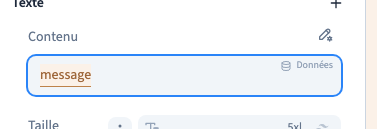
Sélectionnez un titre ou un paragraphe du même bloc. Dans son réglage Contenu, placez le curseur là où vous voulez afficher la donnée. Tapez @, puis choisissez message dans les données du bloc.
L’éditeur représente la variable par une étiquette. Le cadre de prévisualisation affiche sa valeur : Bienvenue chez Alma. Enregistrez. Le sélecteur de données permet de relier le texte sans écrire de formule à la main.
Pour remplacer tout le texte, sélectionnez son contenu avant d’insérer la variable. Pour conserver une phrase autour de la valeur, insérez-la à l’endroit souhaité. Vérifiez que vous sélectionnez bien une donnée du bloc, plutôt qu’une information de la page.
4. Préparer la modification au clic
Lecture impossible. Réessayez avec les commandes vidéo.
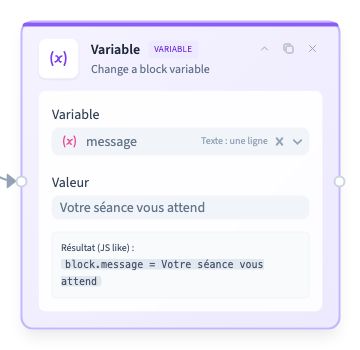
Retournez au workflow du bouton et à l’onglet Workflow. Cliquez sur Ajouter un nœud, ouvrez Variables / State, puis choisissez l’action Variable.
Dans Variable, sélectionnez message. Dans Valeur, indiquez le message à afficher, par exemple Votre séance vous attend. Reliez la sortie du déclencheur Click à l’entrée de cette action. Une action posée dans le workflow mais non reliée ne suffit pas.
Enregistrez et rouvrez le workflow pour contrôler le nom de la variable, la valeur et la connexion. Les opérations proposées dépendent du type choisi : une action sur une quantité ou un état oui/non doit être vérifiée avec une variable de ce type.
5. Vérifier le résultat comme un visiteur
Lecture impossible. Réessayez avec les commandes vidéo.


Publiez en prévisualisation et ouvrez le site. Avant le clic, le titre doit montrer la valeur de départ. Après le clic, il doit montrer le nouveau message. Recommencez à une largeur de téléphone, puis rechargez la page pour vérifier la valeur initiale.
Si le titre ne change pas, contrôlez le bloc auquel appartient la variable, la donnée insérée dans le contenu, le déclencheur et la connexion à l’action. Vérifiez le résultat sur le site de prévisualisation, après enregistrement du design.
6. Garder une utilisation facile à comprendre
Utilisez un nom stable, une description utile et une valeur de départ lisible. Une variable n’a pas d’effet visuel tant qu’aucun élément ne l’utilise. Pour un contenu permanent, modifiez le texte ou la donnée CMS ; pour un comportement interactif, préparez une variable et vérifiez l’action qui la modifie.