
Choisir le type, la valeur initiale et la traduction d’une variable
Une variable du bloc conserve une information utilisée par ce bloc : un texte d’accueil, un nombre ou une liste de valeurs. Son type détermine la manière de la renseigner. Commencez avec une information simple avant de préparer des données plus complexes.
1. Ouvrir le contexte du bloc
Lecture impossible. Réessayez avec les commandes vidéo.
Dans Design, sélectionnez un élément en Expert. Ouvrez son workflow depuis Événements, puis choisissez l’onglet Contexte du bloc. Cliquez sur Ajouter une variable.
La variable appartient au bloc sélectionné. Ce n’est pas une colonne d’une collection CMS et sa création ne rend pas automatiquement sa valeur visible dans la page. Relier son contenu à un élément ou le modifier par une action constitue une étape différente.
2. Choisir un type adapté
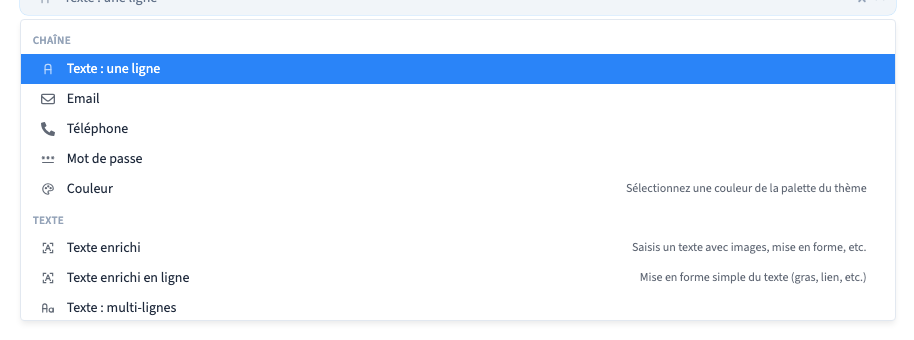
Ouvrez Type pour lire les choix réellement proposés. Ce menu est filtré pour les variables ; il peut donc différer de celui des champs d’une collection.
Choisissez un texte pour un message, un nombre pour une quantité, un interrupteur pour une information oui/non, ou un choix pour une valeur parmi des options préparées. Les formats comme email, téléphone, date ou couleur correspondent à des informations spécialisées. Sélectionnez le format adapté à la valeur que le bloc doit utiliser, puis vérifiez les réglages proposés.
Changer de type peut changer l’éditeur de la valeur et ses options. Contrôlez la valeur de départ après ce changement, avant d’enregistrer. La vidéo utilise Texte : une ligne et parcourt le menu disponible ; elle ne démontre pas tous les formats successivement.
3. Préparer la valeur initiale et la description
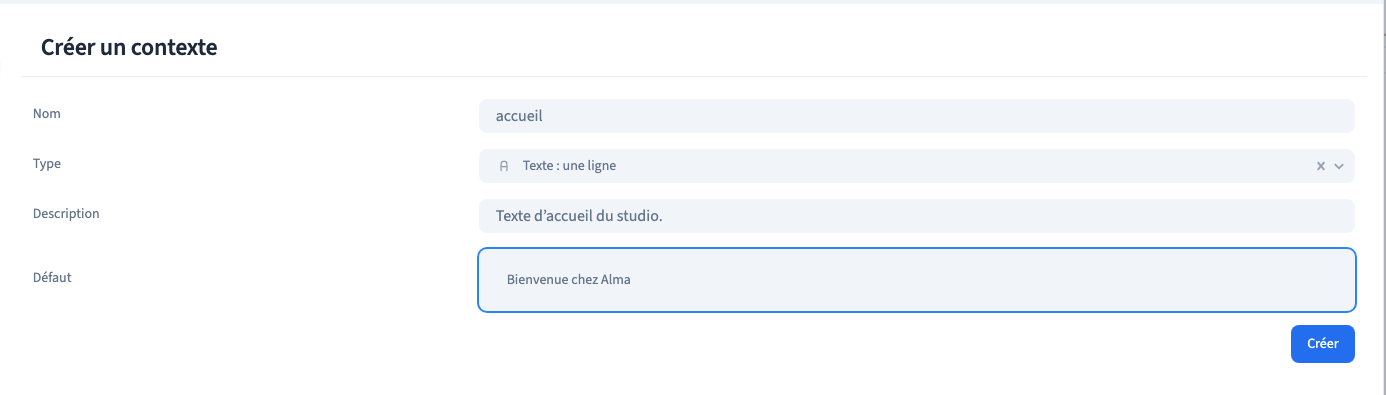
Donnez un nom stable, par exemple accueil. Le nom sert à identifier la variable. L’interface remplace les espaces par des underscores, retire les caractères non autorisés et protège un nom commençant par un chiffre. Relisez le nom obtenu avant de l’utiliser ailleurs.
Dans Description, expliquez son rôle : « Texte d’accueil du studio ». Ce texte aide la personne qui configure le bloc ; il n’est pas le message affiché au visiteur.
Dans Défaut, renseignez la valeur de départ, comme « Bienvenue chez Alma ». Cliquez sur Créer, puis enregistrez le design. Rouvrez la variable et contrôlez ses réglages. Contrôlez que le nom, le type, la description et la valeur sont conservés après rechargement.
4. Comprendre une valeur structurée
Une liste contient plusieurs éléments ; un groupe rassemble plusieurs informations. Utilisez les éditeurs visuels proposés par le type pour ajouter, ordonner ou retirer les valeurs, plutôt qu’un texte qui ressemble seulement à une liste.
Préparez une structure régulière : par exemple, chaque avantage d’une carte possède son propre texte. Les réglages disponibles dépendent du type choisi. Les choix simples ou multiples nécessitent également leurs options. Pour leur utilisation dans un modèle réutilisable, consultez Préparer les propriétés d’un composant.
5. Autoriser la traduction lorsque le type le permet
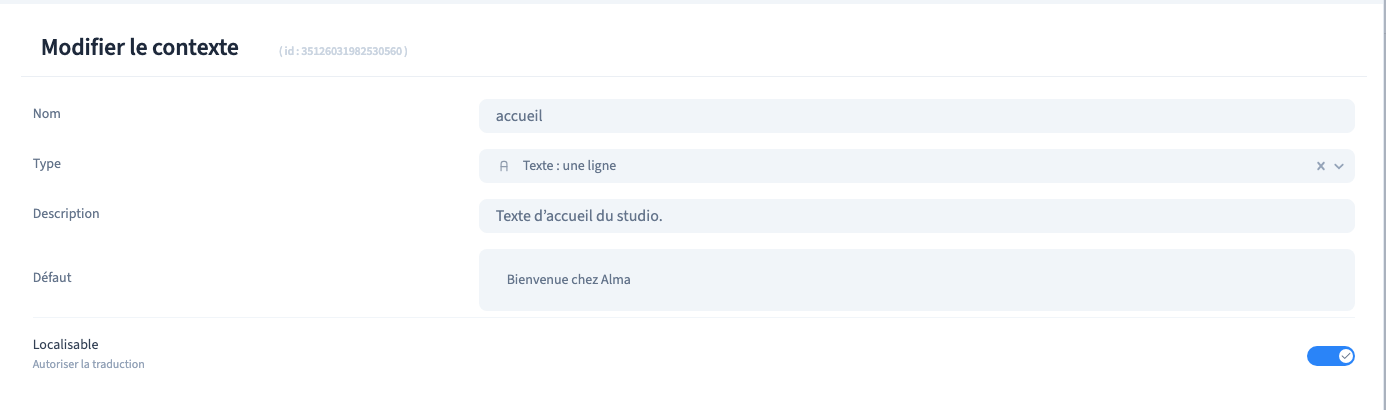
Créez d’abord la variable, puis rouvrez-la. Lorsque son type accepte la traduction, le réglage Localisable apparaît avec Autoriser la traduction. Activez-le pour une information dont la valeur doit pouvoir varier selon la langue.
Ce réglage autorise la localisation ; il ne traduit pas automatiquement le contenu et ne configure pas les langues du site. Un réglage absent pour un autre type ne doit pas être supposé disponible. Vérifiez que l’option reste activée après enregistrement et rechargement.
6. Vérifier avant d’utiliser la variable
Enregistrez et relisez les paramètres, puis vérifiez la partie du bloc qui utilise cette information. Une variable créée mais non reliée n’entraîne pas de changement visuel. Testez séparément toute action censée la modifier ; le résultat d’une création dans le panneau ne démontre pas l’exécution d’un workflow.